Med e-Dokument mapping vælges, hvilke oplysninger fra Uniconta der skal indgå i elektroniske fakturaer og kreditnotaer. Et felt på dokumentet tilknyttes et felt i Uniconta, så modtageren eksempelvis får en bestemt reference eller en supplerende beskrivelse.
Funktionen hed tidligere Nemhandel mapping. Opsætningen gælder det elektroniske dokument, der sendes eller eksporteres. Den er ikke en opsætning af fakturaens almindelige udskriftslayout.
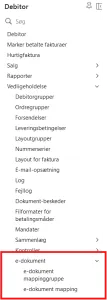
e-Dokument Mappinggruppe

En mappinggruppe definerer, hvilken dokumenttype og version din opsætning gælder for.
- Version: Det elektroniske dokumentformat. Der kan vælges OIOUBL 2.1 eller Peppol 3.0.
-
Dokumenttype: Uniconta understøtter afsendelse af 2 dokumenter:
- Faktura
- Kreditnota
Standard
I opsætning af en gruppe, kan du vælge at markere en gruppe som Standard eller ej.
- ✅ (Standardgruppe) - Det betyder, at denne opsætning bruges som default for alle e-dokumenter. Du kan oprette så mange grupper du vil, men kun én standardgruppe pr. dokumenttype og version.
- ❌ (Debitorgruppe) - Hvis nu man vil have en specifik opsætning for bestemte kunder (debitorer), kan du oprette en debitor-mappinggruppe. En debitorgruppe oprettes uden afkrydsning i “Standard”-feltet
-
-
Du kan tilknytte én eller flere debitorer til en gruppe for enten,
- en individuel opsætning (én debitor pr. gruppe).
- en fælles opsætning (samle flere debitorer i én gruppe)
- Når en e-faktura eller e-kreditnota sendes til en af disse debitorer, bruges den mapping-opsætning, der er defineret i debitorgruppen – også selvom der findes en standardgruppe (debitorgruppe trumfer).
-
Du kan tilknytte én eller flere debitorer til en gruppe for enten,


Du skal altid have enten en standard- eller en debitorgruppe for at opsætningen skal anvendes. Hvis en gruppe hverken er markeret som standard eller har nogen debitorer tilknyttet, ignoreres den.
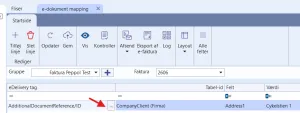
e-Dokument Mapping
- Vælg den ønskede Gruppe (eller opret Gruppe med '+' knappen).
- (Vælg det ønskede Faktura eller Kredit Nota at teste og validerer på)
- Klik på Tilføj linje.
- Åbn feltvælgeren i kolonnen for dokumentfeltet/tag.
- Find det felt på e-dokumentet, der skal udfyldes, og vælg det.
- Vælg Tabel-id og Felt for den oplysning, der skal hentes fra Uniconta.
- Kontrollér resultatet i Værdi for det valgte dokument.
- Vælg, hvad der skal ske, hvis kildefeltet er tomt.
- Klik på Gem, og kontrollér derefter det samlede dokument med Vis og Valider.
| Kolonne | Beskrivelse |
|---|---|
| Dokumentfelt/tag | Det felt i det elektroniske dokument, der skal ændres. Feltet vælges i feltvælgeren. |
| Tabel-id | Det kartotek i Uniconta, som oplysningen skal hentes fra. |
| Felt | Oplysningen i det valgte kartotek. |
| Værdi | Den værdi, der findes ud fra det dokument, der er valgt til afprøvning. |
| Anvend standardværdi hvis tom? | Bestemmer, om Unicontas normale værdi skal bevares, hvis det valgte kildefelt er tomt. |
| Fjern tag | Udelader dokumentfeltet, når det er tilladt at fjerne det. |
De tilgængelige kartoteker og felter afhænger af opsætningen. Der kan blandt andet vælges oplysninger fra fakturaen, fakturalinjerne og tilknyttede kartoteker. Brugerdefinerede felter kan vælges, når de er tilgængelige på det pågældende kartotek.

Tag/dokumentfelt
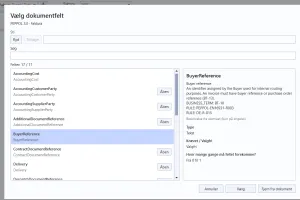
Feltvælgeren viser de tilgængelige felter for gruppens version og dokumenttype.
- Brug søgefeltet til at finde et felt i den viste liste.
- Åbn en gruppe for at se dens underfelter.
- Kontrollér feltets fulde sti, så oplysningen placeres det rigtige sted.
- Læs beskrivelsen og oplysningerne om datatype, obligatoriske felter og mulige gentagelser.
Beskrivelser fra dokumentstandarden kan være på engelsk. Et felt kan være obligatorisk i det færdige dokument, uden at der skal oprettes en mapping til det. Uniconta udfylder allerede mange felter som en del af den almindelige dannelse af dokumentet.
Bemærk: Visse felter er beskyttede og kan ikke ændres med mapping. Det gælder blandt andet centrale beløb, betalingsoplysninger og væsentlige oplysninger om afsender og modtager. De skal vedligeholdes i Unicontas almindelige opsætning og på dokumentet.
Fjern et felt fra e-dokumentet
Et valgfrit felt kan fjernes, hvis det er tilladt i opsætningen og dokumentformatet.
- Tilføj en mappinglinje, og åbn feltvælgeren.
- Find det felt eller den gruppe, der skal udelades.
- Vælg Fjern fra dokument, når muligheden er tilgængelig.
- Gem, og valider dokumentet.
Der vælges ikke et kildefelt til en linje, der alene skal fjerne et tag. Kildekolonnerne er deaktiveret for denne linje.
Hvis en hel gruppe fjernes, fjernes også de oplysninger, der ligger i gruppen. Mappinglinjer til underfelter kan derfor være i konflikt med fjernelsen og skal slettes, før opsætningen kan bruges.
Et obligatorisk eller beskyttet felt kan ikke frit fjernes. Selv om et felt er valgfrit i feltoversigten, kan dokumentreglerne eller den konkrete anvendelse kræve det på et bestemt dokument.
Hvis kildefeltet er tomt
Anvend standardværdi hvis tom? gælder, når den valgte oplysning i Uniconta ikke har en værdi på det konkrete dokument.
| Opsætning | Resultat |
|---|---|
| Markeret | Bevar Unicontas normale værdi for dokumentfeltet. Hvis Uniconta ikke har en standardværdi, giver markeringen ikke i sig selv feltet et indhold. |
| Ikke markeret | Udelad det mappede dokumentfelt, hvis kildefeltet er tomt. Dokumentet skal stadig opfylde kravene til indhold. |
| Fjern tag markeret | Fjern feltet, uanset om kildefeltet har en værdi. Valget om standardværdi tilsidesættes. |
Eksempel: Et ekstra referencefelt er kun udfyldt på enkelte fakturaer. Markeringen afgør, om Unicontas normale værdi skal bruges på de øvrige fakturaer, eller om dokumentfeltet skal udelades.
⚠️Validering og begrænsninger
- Alle tre felter (Tag, Tabel, Felt) skal udfyldes – ellers får du en fejlbesked.
- Et Tag må kun bruges én gang per gruppe – genbrug giver fejl.
- Eksisterende linjer kan ikke redigeres: Hvis du vil ændre tabel/felt på et eksisterende tag, skal linjen slettes og oprettes på ny.
-
Dokumentet valideres mod Nemhandel’s eller Peppol's officielle XSD-fil, dette sker når man trykker “Gem” eller ‘Vis’.
- Vi validerer altid under afsendelse af dit e-dokument.
Vis-knappen
Knappen “Vis” giver dig mulighed for at se resultatet af dine mappings før du gemmer det. Der vises en PDF-visning af dokumentet, hvor dine mappings er anvendt. Dette sikrer, at dine felter er korrekte, både strukturelt og i henhold til Nemhandel/Peppol-standarden.

Notifikation
Valideringen af dine nye mappings foregår når de bliver oprettet, men derfor kan der ske problemer med dine mappings på andre fakturaer/kreditnotaer når det brugt i produktion, altså når man sender et e-dokument.
Derfor har vi gjort det muligt at tilmelde sig notifikations systemet hvor du vil få besked om henholdsvis de forskellige fejl der kan opstå i valideringen. Fejlbeskederne vil sandsynligvis være på engelsk da XSD-filen giver dem sådan.
