Version-96
I Uniconta er det muligt at oprette sin egen sammensætning af data, det kalder vi Query Tool. Man finder Query tool under Værktøjer/Rapportgenerator/Query tool
Query tool giver mulighed for at oprette egne query's eller forespørgsler, ud fra de eksisterende tabeller i Uniconta. Man kan sammensætte tabeller, hvor der er en
reference i mellem, og enten få vist data på skærmen, trække data ud i Excel eller bygge en rapport over disse data.
Fordelen ved at benytte Query tool til at lave forespørgsler med, er at man kun får de data med man ønsker. Især i rapporter, vil det være en fordel, især når man skal finde rundt i data, samt at datamængden kun indeholder det man vælger, og ikke en masse ekstra tabeller.
Lokalmenu for Query tool
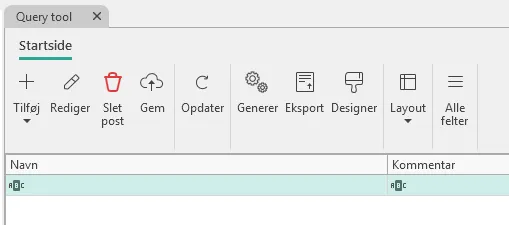
Beskrivelse af knapper i lokalmenuen for Query tool
| Menu | Beskrivelse |
| Tilføj/kopier | Man kan tilføje eller kopiere en allerede eksisterende Query tool |
| Rediger | Rediger en allerede oprettet Query tool |
| Gem | |
| Opdater | Opdaterer siden efter redigering af felterne |
| Generer | Generere en oversigt over de valgte data |
| Eksport | Eksporterer en Excel fil med de valgte data. Bemærk at der kun kan eksporteres, så mange data, som Excel kan håndtere. |
| Designer | Åbner rapport designeren, med de valgte data. Her kan man designe sin egen rapport, med de data man har specificeret, hvorefter man kan bruge rapporten i Uniconta. Rapporten bliver gemt under Rapportgenerator/Brugerdesignede rapporter og den valgte rapporttype. |
Tilføj en Query tool
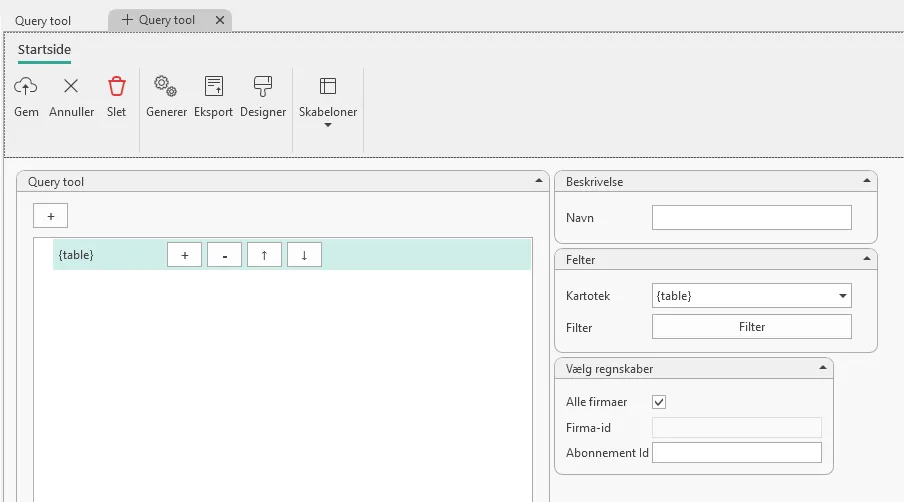
Felter der ska udfyldes for Query tool
| Feltnavn | Beskrivelse |
| Navn | Navnet på den Query tool man opretter. Vær opmærksom på, at man kan oprette flere Query tool med samme navn. |
| Kartotek | Vælg den tabel der ønskes benyttes i sin Query tool |
| Filter | Læs om filter muligheder her... |
| Alle firmaer | Ønsker man at den oprettede Query tool, skal benyttes i alle sine egne firmaer, sætter man hak her. Det kræver dog at man samtidig skriver sit Abonnement Id i tilsvarende felt. |
| Firma-id | Ønsker man at den oprettede Query tool, skal benyttes i et enkelt firmaer, skriver man sit firma Id i tilsvarende felt. |
| Abonnement Id | Abonnement id for den samling af regnskaber, som man synes at Query tool skal benyttes under. |
| Query tool | I Query tool området, sammensætter man de tabeller, man ønsker at den oprettede Query tool skal indeholde. |
Eksempler på en Query tool
Vis en oversigt over salgsordrelinjer med tilhørende batch-/serienummer
Opret en Query tool
Navngiv den 'Salgsordrelinjer med batch'
Vælg tabellen/kartoteket 'DebtorOrderLineClient'
Skriv firma-id'et på det regnskab, hvor Query tool rapporten skal benyttes.
Klik på 'Gem'
Ude fra Query tool oversigten, kan man nu 'Redigere', 'Generere', 'Eksportere' eller 'Designe', ud fra disse valgte data.
Klik på 'Rediger' og vi er tilbage til hvor vi vælger tabeller/kartoteker.
Klik nu på [+] udfor 'DebtorOrderLineClient', og se der bliver mulighed for at vælge en underliggende tabel, til 'DebtorOrderLineClient'.
I Kartotek feltet i højre side, vælges nu 'InvSerieBatchClient'
Bemærk: Det er kun muligt at vælge de tabeller, der har en reference til den forrige valgte tabel.
Klik på 'Gem'
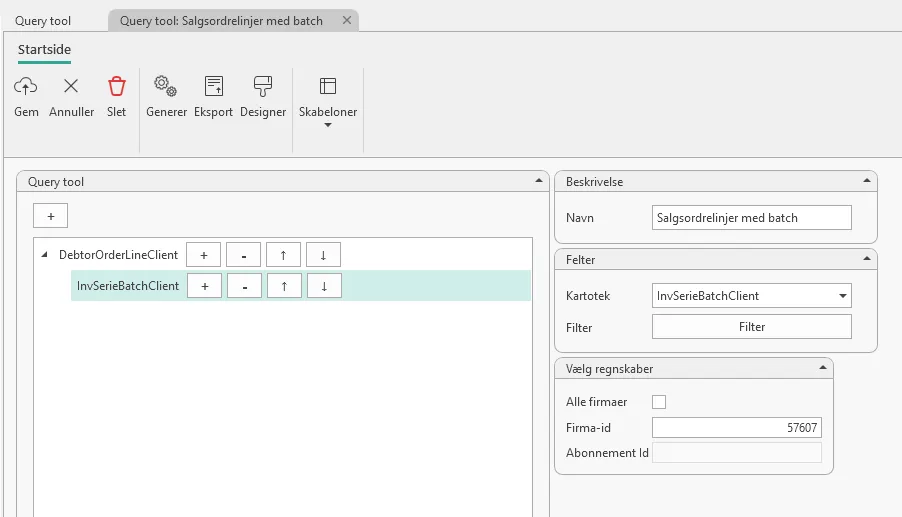
Klik nu på 'Generer' i menuen, og se de data der er valgt i vores Query tool.
Her ser man en Excel-lignende liste af alle felter, fra begge tabeller.

Herfra kan man klikke på 'Eksporter', og få liste eksporteret til Excel.
Den sidste mulighed, 'Designer', giver os mulighed for at benytte vores data i en rapport.
Klik på 'Designer', og rapportgeneratorens designer åbner, og det er nu muligt at designe sin egen rapport ud fra de valgte data.
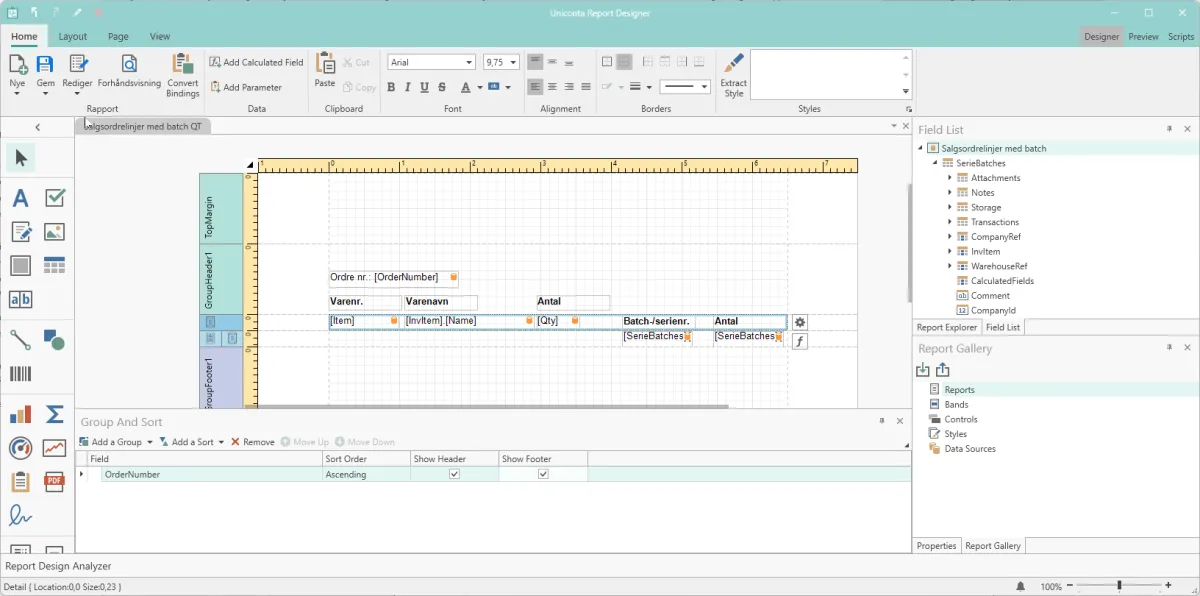
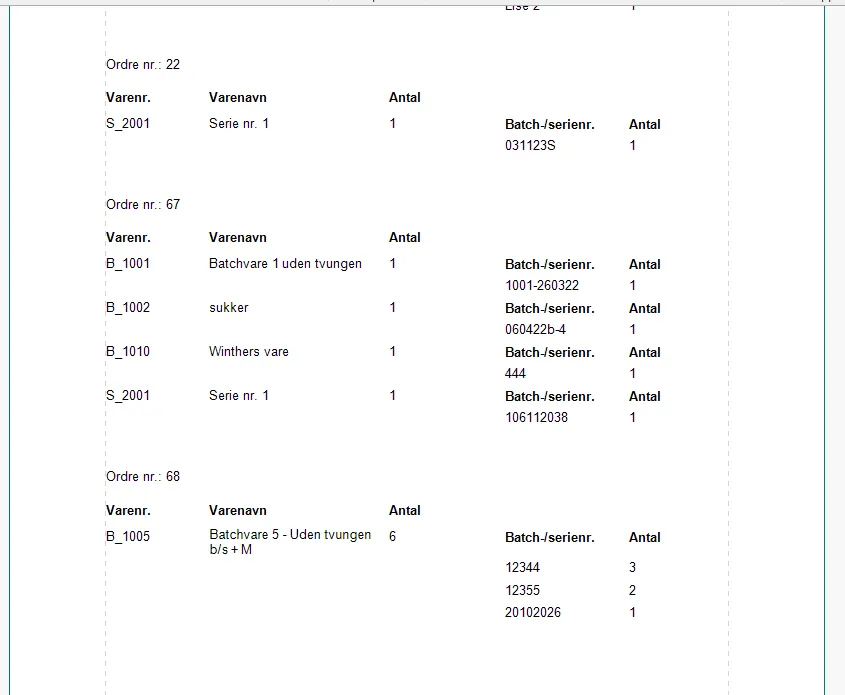
Og resultater kunne se således ud