Uniconta-Scan og Paperflow hjælper med at udfylde oplysningerne på bilag i Fysiske bilag (Indbakke). Det reducerer den manuelle indtastning af eksempelvis kreditor, fakturanummer, beløb, valuta og datoer.
Bilag kan sendes til scanning automatisk eller manuelt. Kontrollér altid de udfyldte oplysninger, før et bilag bogføres eller betales.
Slå Scan til
- Gå til Firma/Vedligeholdelse/Slå funktioner til/fra.
- Vælg Uniconta-Scan eller Paperflow i feltet Dokument scanner.
- Klik på Gem.

Automatiseringspakken
Hvis regnskabet bruger automatiseringspakken, men bilagene ikke skal scannes automatisk, kan automatisk scanning slås fra:
- Kontrollér, at Uniconta-Scan er valgt som dokument scanner under Firma/Vedligeholdelse/Slå funktioner til/fra.
- Gå til Firma/Vedligeholdelse/Præferencer.
- Fjern markeringen i Automatisk scannes, og klik på Gem.
Automatiseringspakken kan kun vælges af Univisor-brugere. Når automatisk scanning er slået fra, kan bilag fortsat sendes manuelt til scanning.
Præferencer/Indstillinger
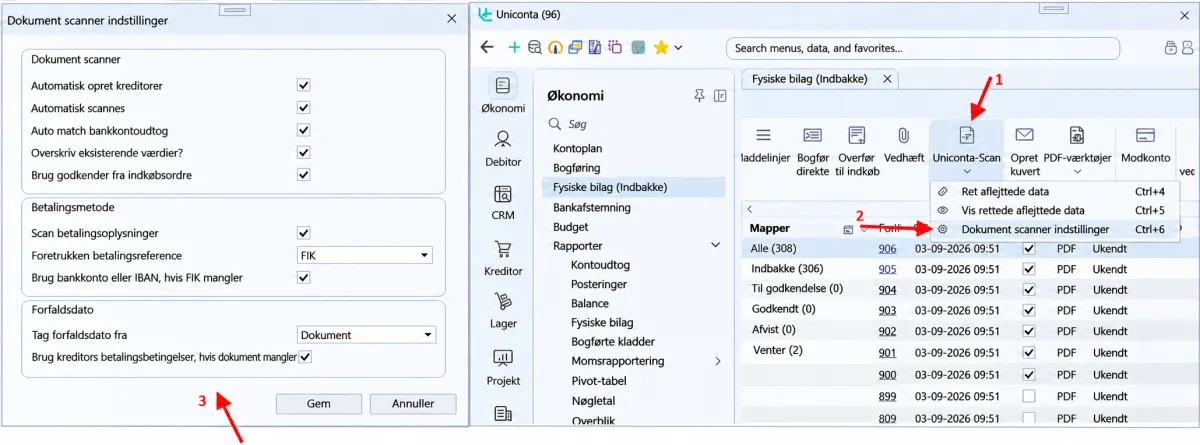
Åbn Økonomi/Fysiske bilag (Indbakke), og vælg Uniconta-Scan/Dokument scanner indstillinger.
Her vælges, hvordan scanningen skal bruges i regnskabet. De generelle valg for automatisk scanning og kreditoroprettelse findes også under Firma/Vedligeholdelse/Præferencer.
| Indstilling | Beskrivelse |
|---|---|
| Automatisk scannes | Sender nye bilag til scanning i baggrunden. Slås funktionen fra, kan bilag stadig sendes manuelt. |
| Automatisk opret kreditorer | Tillader, at en ny kreditor oprettes ud fra leverandøroplysningerne på bilaget, når leverandøren ikke allerede findes, og der er tilstrækkelige oplysninger. Er funktionen slået fra, kan en eksisterende kreditor stadig tilknyttes bilaget, men der oprettes ikke nye kreditorer. |
| Auto match bankkontoudtog | Bruges til at sammenholde bilag med bankposteringer. Valget vises, når automatisk scanning er slået til. |
| Overskriv eksisterende værdier? | Bestemmer, om aflæste oplysninger må erstatte allerede udfyldte værdier. Kontrollér indstillingen, før et manuelt rettet bilag scannes igen. |
| Brug godkender fra indkøbsordre | Når scanningen finder en indkøbsordre, bruges ordrens godkender og medarbejder til at udfylde ledige godkenderfelter på bilaget. Allerede udfyldte godkendere bevares. Indstillingen er som standard slået til. Fjernes markeringen, overføres hverken godkender eller medarbejder fra indkøbsordren til bilagets godkenderfelter. Godkendere kan fortsat komme fra eksempelvis kreditor, projekt eller bogføringsregler. |
Bemærk: Indstillingerne for betalingsoplysninger og forfaldsdato vises og kan bruges, uanset om Automatisk opret kreditorer er slået til eller fra. Valget styrer kun, om scanningen må oprette nye kreditorer.
Betalingsoplysninger
Scan betalingsoplysninger bestemmer, om betalingsoplysninger skal indgå i behandlingen. Slås indstillingen fra, deaktiveres valgene for betalingsreference og alternativ betalingsreference. Indstillingerne for forfaldsdato kan fortsat bruges.
I danske regnskaber kan der desuden vælges en Foretrukken betalingsreference:
| Valg | Beskrivelse |
|---|---|
| FIK | Prioritér FIK-referencen fra bilaget. |
| Bankkonto eller IBAN | Prioritér bankkonto eller IBAN fra bilaget, når oplysningerne findes og kan bruges. |
Det tilhørende afkrydsningsfelt giver mulighed for at bruge den anden betalingsreference, hvis den foretrukne mangler. Teksten ved feltet tilpasses det valgte alternativ.
Eksempel: Vælges FIK med mulighed for at bruge bankkonto eller IBAN, forsøges FIK først. Hvis der ikke findes en brugbar FIK-reference, forsøges bankbetalingen.
Bemærk: Kontrollér betalingsoplysningerne, inden der betales. Hvis regnskabet bruger godkendelse af kreditors bankoplysninger, skal denne arbejdsgang også følges.
Forfaldsdato
I Tag forfaldsdato fra vælges, hvordan forfaldsdatoen fastlægges:
| Valg | Beskrivelse |
|---|---|
| Standard | Bevarer standardbehandlingen. Kreditors betalingsbetingelse bestemmer som udgangspunkt datoen. Er betalingsbetingelsen markeret som standard, bruges den kun, hvis bilaget mangler en forfaldsdato. |
| Dokument | Brug forfaldsdatoen på bilaget. |
| Kreditors betalingsbetingelser | Beregn datoen efter betalingsbetingelsen på den kreditor, der tilknyttes bilaget. |
Ved valg af Dokument eller Kreditors betalingsbetingelser kan den anden kilde vælges som alternativ, hvis den foretrukne mangler.
Bemærk: En beregnet forfaldsdato afhænger af kreditors betalingsbetingelse og bilagets dokumentdato. Kontrollér derfor den valgte kreditor, betalingsbetingelsen og dokumentdatoen, hvis resultatet ikke er som forventet.
Automatisk scanning
Når automatisk scanning er slået til, behandles nye bilag, som gemmes i indbakken. Det gælder, uanset om bilaget tilføjes med plus-knappen, trækkes ind i indbakken, indsendes via Uniconta Upload App eller sendes til regnskabets bilagsmail. Mailadressen findes under Firmaoplysninger.
- Tilføj eller modtag bilaget i Fysiske bilag (Indbakke).
- Klik på Gem, hvis bilaget tilføjes direkte i indbakken.
- Klik på Opdater for at hente de udfyldte oplysninger, når scanningen er færdig.
Hvis automatisk kreditoroprettelse er slået til, kan der oprettes en kreditor, når leverandøren ikke allerede findes, og der er tilstrækkelige oplysninger på bilaget.
Bemærk: Scanningen foregår i baggrunden. Behandlingstiden kan variere, og et bilag er ikke nødvendigvis færdigbehandlet, blot fordi det er sendt til scanning.

Manuel scanning
Bilag kan også sendes manuelt til scanning. Ønskes kun manuel scanning, fjernes markeringen i Automatisk scannes under præferencer eller scannerindstillinger.
- Åbn Økonomi/Fysiske bilag (Indbakke).
- Markér de bilag, der skal scannes.
- Vælg Uniconta-Scan/Upload. Ved brug af Paperflow vælges den tilsvarende send-funktion under Paperflow.
- Klik på Opdater, når scanningen er færdig.
Hvis automatisk kreditoroprettelse er slået fra, kan en eksisterende kreditor stadig tilknyttes bilaget, men der oprettes ikke en ny kreditor.
Bemærk: Når automatisk scanning er slået fra, bliver bilag fra Upload App og bilagsmail ikke automatisk scannet. De kan i stedet sendes til scanning fra indbakken.


Hvilke oplysninger kan aflæses?
Resultatet afhænger af bilagets indhold, kvalitet og regnskabets indstillinger. Et felt udfyldes ikke nødvendigvis, blot fordi teksten er synlig på bilaget.
| Område | Eksempler på oplysninger |
|---|---|
| Bilaget | Indhold, fakturanummer, reference, indkøbsnummer, beløb og valuta. |
| Datoer | Dokumentdato, bogføringsdato og forfaldsdato. Betalingsdato påvirkes også af betalingsopsætningen. |
| Kreditor | CVR-/momsnummer, navn, land, adresse, e-mail og telefon. |
| Betaling | FIK, bankkonto, IBAN og SWIFT, når oplysningerne findes og kan bruges. |
| Projekt | Projektnummer, når det kan aflæses. Projektet skal findes i regnskabet for at blive tilknyttet. |
| Ekstra felter | Felter, der er tilføjet via en brugerdefineret mapping i Uniconta-Scan. |
Kreditor
Uniconta-Scan forsøger at finde kreditoren ud fra leverandørens identifikation. En ny kreditor kan oprettes, hvis opsætningen tillader det, og der er tilstrækkelige oplysninger.
Bilagskvalitet
Brug så vidt muligt en original PDF eller et tydeligt JPG-/JPEG-billede af hele bilaget. Undgå beskårne sider, utydelige billeder og adgangskodebeskyttede filer. Et sløret eller ufuldstændigt bilag kan give manglende eller forkerte oplysninger.
Ved brug af Paperflow skal billeder opfylde minimumskravet på 640 × 480 pixels.
Ret afløftede værdier
En rettelse fortæller Uniconta-Scan, hvor en oplysning skal findes på bilag fra en leverandør.
- Markér det scannede bilag i indbakken.
- Vælg Uniconta-Scan/Ret afløftede data.
- Vælg det felt, der skal rettes, i listen til venstre.
- Klik på den rigtige værdi i bilaget til højre.
- Hold Ctrl nede, mens der klikkes, hvis værdien består af flere ord.
- Klik på Gem.
Den valgte værdi fremhæves i dokumentet, så placeringen kan kontrolleres inden gemning.


Ved næste bilag kan værdien være en anden. En rettelse af et beløb bruges til at finde beløbet på den næste faktura, ikke til at gentage beløbet fra den første faktura.
Bemærk: Rettelser gælder kun i det aktuelle regnskab. Ændringer i leverandørens layout, tekst, placering eller sideantal kan påvirke resultatet. En gemt rettelse er derfor ikke en garanti for fejlfri scanning af efterfølgende bilag.
Tilføj et felt
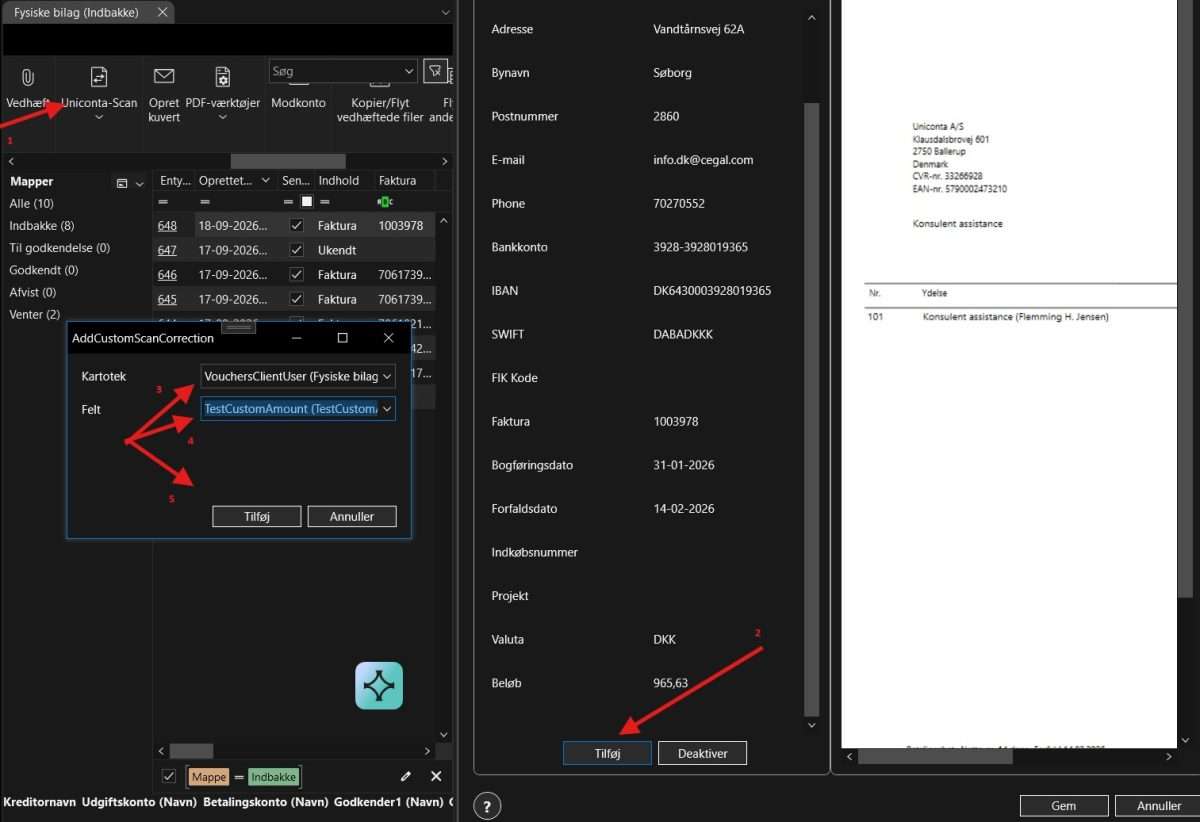
Brug Tilføj, hvis et felt skal udfyldes fra bilaget, men ikke allerede findes i listen over aflæste værdier. Det kan eksempelvis være et brugerdefineret felt på Fysiske bilag.
- Åbn Ret afløftede data.
- Klik på Tilføj under feltlisten.
- Vælg Kartotek og Felt.
- Klik på Tilføj i dialogen.
- Markér det tilføjede felt, og klik på værdien i bilaget.
- Klik på Gem.
Listen viser de felter, der kan vælges til mapping i det aktuelle regnskab.
Eksempel: En faktura har teksten Deres ref.: sd. Vælg feltet for medarbejderreferencen, og klik på sd. Hvis næste faktura har Deres ref.: ed på den tilsvarende placering, kan Uniconta-Scan udfylde feltet med ed.
Værdien skal passe til feltet. Et beløbsfelt skal indeholde et beløb, og et datofelt en gyldig dato. Henviser feltet til eksempelvis medarbejdere eller projekter, skal referencen findes i det pågældende kartotek.
Deaktiver aflæsning af et felt
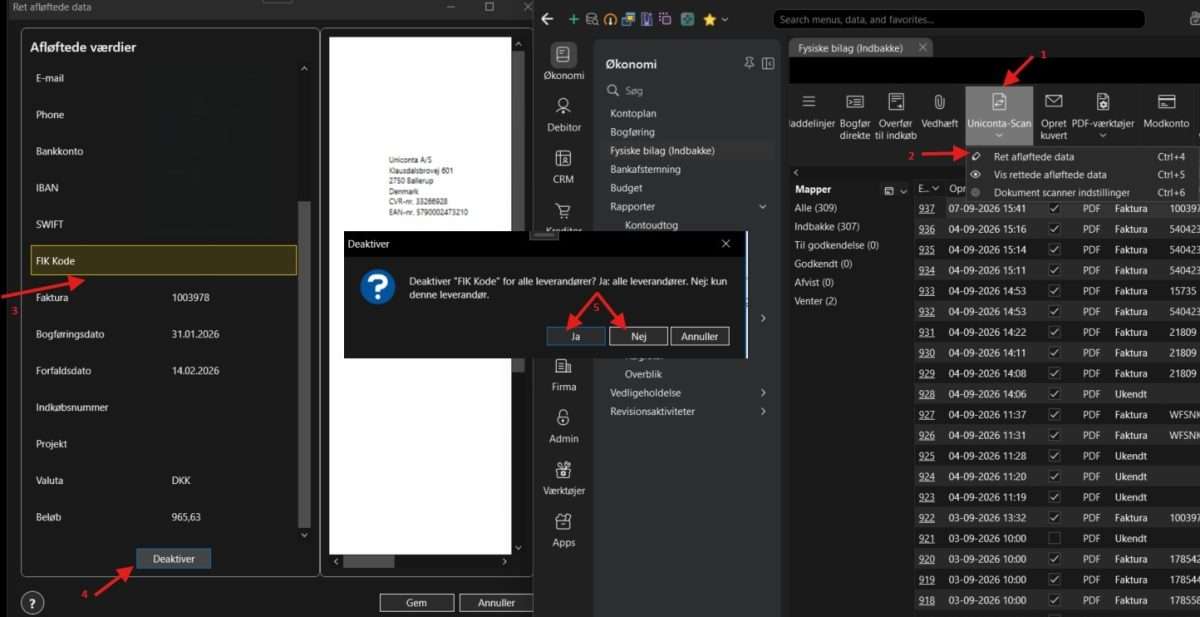
Vælg feltet i Ret afløftede data, og klik på Deaktiver. I dialogen vælges, om deaktiveringen skal gælde den pågældende leverandør eller alle leverandører.
Det kan bruges, hvis et felt ikke skal udfyldes af Uniconta-Scan. Deaktivering fjerner ikke selve feltet fra bilaget eller kartoteket.
Vis rettede afløftede data
Vælg Uniconta-Scan/Vis rettede afløftede data for at se regnskabets gemte rettelser og brugerdefinerede mappings.
Oversigten viser blandt andet det rettede felt, leverandøren og det bilag, rettelsen stammer fra.

Slet en rettelse eller mapping
Markér rettelsen i oversigten, og vælg Slet post, hvis den ikke længere skal bruges.
Bemærk: Det sletter kun den gemte rettelse. Bilaget og det brugerdefinerede felt bevares. Allerede udfyldte værdier på bilag fjernes ikke automatisk.
Status, fejl og mulige dubletter
Kontrollér bilagets status og tilhørende fejl- eller advarselstekst, hvis resultatet mangler eller kræver opmærksomhed. Brug Layout til at vise felterne, hvis de ikke indgår i det valgte layout.
| Situation | Hvad skal kontrolleres? |
|---|---|
| Bilaget mangler oplysninger | Klik på Opdater. Kontrollér derefter filen og de manglende felter. Opret eventuelt en rettelse. |
| En værdi erstattes ikke ved ny scanning | Kontrollér indstillingen for overskrivning af eksisterende værdier. |
| Et brugerdefineret referencefelt er tomt | Kontrollér mappingen, og om værdien findes i det kartotek, feltet henviser til. |
| Der vises en fejl om filen | Kontrollér, at filen kan åbnes, er læsbar og ikke er adgangskodebeskyttet. |
| Et vedhæftet e-dokument kunne ikke læses | PDF-filen kan indeholde et vedhæftet e-dokument, selv om det ikke ses på selve fakturasiden. Gennemgå de udfyldte oplysninger og meddelelsen. |
| Der vises en mulig dublet | Sammenlign med det bilag, advarslen henviser til, inden der bogføres. |
Bemærk: En dubletadvarsel er en hjælp til kontrollen. Den stopper ikke scanningen og sletter ikke bilag. Advarslen er ikke i sig selv bevis for en dublet, og en manglende advarsel er heller ikke en garanti for, at bilaget er unikt.
Notifikationer
Scanningen foregår i baggrunden. Tilmeld notifikationer for at få besked om fejl, så et manglende resultat ikke først opdages ved den manuelle gennemgang af indbakken.
Notifikationer er især relevante, når bilag modtages og behandles automatisk. Kontrollér fortsat bilagets oplysninger inden bogføring og betaling.
