AI-Hub samler opsætningen af AI i Uniconta. Her kan du vælge AI-tjeneste, angive forbindelsesoplysninger og aktivere de AI-funktioner, der skal være tilgængelige i det aktuelle regnskab.
Opsætningen kan være fælles for et abonnement, gælde for ét firma eller være personlig. Hvis der ikke er oprettet en særskilt konfiguration, anvendes systemets indbyggede standardværdier.
Åbn AI-Hub
Vælg det regnskab, du vil arbejde med, og åbn AI-Inaktiv. Kontrollér den gældende konfiguration, før du foretager ændringer.
Opsæt en AI-tjeneste
- Vælg knappen Opsætning i menubåndet.
- Vælg Abonnement, Firma eller Personlige, afhængigt af hvem der skal bruge opsætningen.
- Vælg AI-tjenesten, og indtast API-nøgle samt de øvrige oplysninger, tjenesten kræver.
- Vælg de AI-funktioner, der skal være aktive i det aktuelle regnskab.
- Afslut guiden, kontrollér den gældende konfiguration, og afprøv en enkel forespørgsel i AI-assistenten.
Bemærk! Du behøver ikke en personlig API-nøgle, hvis du arver en fungerende opsætning. En gemt konfiguration er ikke i sig selv en bekræftelse på, at API-nøglen, modellen eller MCP-forbindelsen virker.
Beskrivelse af menubåndet
Fanen Startside indeholder følgende knapper:
| Knap | Beskrivelse |
|---|---|
| Gem | Gemmer ændringer i konfigurationen og regnskabets AI-funktioner. Hvis der vises en fejl, skal den afhjælpes, og begge områder kontrolleres. |
| Annuller | Knappen til annullering på siden. |
| Opsætning | Åbner guiden til valg af konfigurationsniveau, AI-tjeneste, forbindelsesoplysninger og aktive funktioner. |
| Pricing | Åbner prislinket fra den gældende AI-udbyder. Linkets tilgængelighed afhænger af udbyderen. |
| Anvendelse | Åbner udbyderens link til forbrug, hvis udbyderen stiller et sådant link til rådighed. |
| AI-prompt | Åbner den særskilte side til administration af AI-prompts. En prompt er en instruktion eller forespørgsel til AI. |
| Værktøjer | Åbner indstillingerne for AI-værktøjer. Værktøjerne administreres på deres egen side. |
| MCP | Åbner indstillingerne for MCP-forbindelser. MCP (Model Context Protocol) bruges til at forbinde AI med eksterne værktøjer og videnskilder. |
| Log | Åbner AI-tjenestens HTTP-diagnoselog, som kan bruges til at undersøge forespørgsler og forbindelsesfejl. |
Konfigurer for
Vælg det niveau, du vil se eller redigere. Valget bestemmer, hvor tjenestens indstillinger gemmes. Det ændrer ikke i sig selv, hvilken konfiguration der har forrang.
| Niveau | Beskrivelse |
|---|---|
| Systemet | Viser Uniconta's indbyggede standardværdier. Niveauet er skrivebeskyttet og anvendes, når ingen af de øvrige niveauer har en konfiguration med højere prioritet. |
| Abonnement | Fælles konfiguration knyttet til abonnementet. Opsætning på dette niveau kræver, at et abonnements-id er tilgængeligt. |
| Firma | Konfiguration for det aktuelle regnskab. Prioriteres over Abonnement og Systemet. |
| Personlige | Konfiguration for den aktuelle bruger. Har højeste prioritet og tilsidesætter Firma, Abonnement og Systemet. |
Bemærk! Valget af niveau gælder AI-tjenestens opsætning. Afkrydsningerne under AI-agenter gemmes for det aktuelle regnskab, også når du har valgt Personlige.
Beskrivelse af felterne
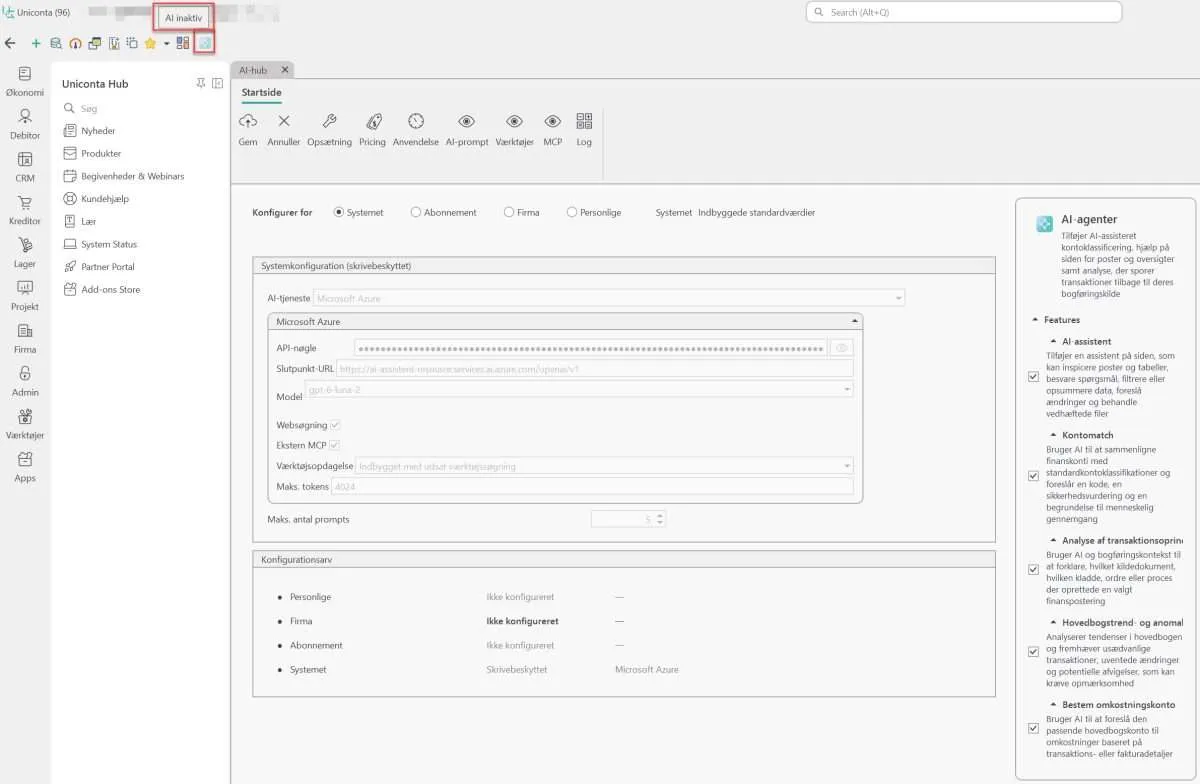
Området Systemkonfiguration (skrivebeskyttet) viser tjenestens indstillinger. Når Systemet er valgt, kan felterne ikke ændres. Vælg et redigerbart niveau for at oprette din egen konfiguration.
AI-tjeneste
Vælg den udbyder, der skal behandle AI-forespørgslerne. På skærmbilledet er Microsoft Azure valgt. Udvalget af tjenester afhænger af klienten og eventuelle plugins. Felterne i boksen nedenunder tilpasses den valgte tjeneste.
Microsoft Azure
Overskriften på indstillingsboksen viser den valgte udbyder. Pilen i højre side bruges til at folde boksen sammen eller ud.
API-nøgle
Indtast API-nøglen til den valgte AI-tjeneste. Nøglen bruges til at godkende forbindelsen hos udbyderen. Et almindeligt login til en chatapp skal ikke indtastes her.
Nøglen vises maskeret med prikker. Øjeikonet ved siden af feltet er kontrollen til visning/skjulning af nøglen, når denne funktion er tilgængelig.
Slutpunkt-URL
Adressen til tjenestens API, også kaldet et endpoint. Brug den adresse, der hører til den valgte udbyder eller organisationens opsætning. Den viste adresse er et eksempel på et Azure-endpoint og skal ikke automatisk genbruges i en anden konfiguration.
Model
Vælg den AI-model, der skal anvendes. Skærmbilledet viser gpt-6-luna-2. Det er den viste konfigurationsværdi, ikke et krav til andre opsætninger.
Modellisten indlæses, når der er angivet en API-nøgle, og opdateres ved ændring af nøgle eller endpoint. Hvis listen ikke kan indlæses, skal du kontrollere forbindelsesoplysningerne og læse den viste fejlmeddelelse.
Websøgning
Afkrydsningsfeltet vedrører AI-tjenestens brug af websøgning. På skærmbilledet er det markeret. Muligheden for at bruge websøgning afhænger af den valgte tjeneste og model; markeringen betyder ikke i sig selv, at alle svar indeholder en websøgning.
Ekstern MCP
Afkrydsningsfeltet vedrører brug af eksterne MCP-forbindelser. På skærmbilledet er det markeret. Selve forbindelserne administreres via knappen MCP. En markering er ikke i sig selv en bekræftelse på, at en bestemt videnskilde er tilsluttet og tilgængelig.
Værktøjsopdagelse
Feltet angiver metoden til at gøre værktøjer tilgængelige for AI-tjenesten. Den viste værdi er Indbygget med udsat værktøjssøgning. Betegnelsen peger på en indbygget metode, hvor værktøjssøgning udskydes, indtil der er behov for den.
Maks. tokens
Angiver grænsen for tokens i AI-svaret, hvor udbyderen understøtter indstillingen. Tokens er de tekstdele, modellen arbejder med, og svarer ikke direkte til et bestemt antal ord. Skærmbilledet viser 4024. Feltet er adskilt fra grænsen for antallet af prompts.
Maks. antal prompts
Angiver, hvor mange prompts assistentens lokale klienttæller tillader i den pågældende konfigurationskontekst. Systemets faste værdi er 5, som vist på skærmbilledet.
På et redigerbart niveau sætter en positiv værdi en grænse, mens 0 betyder ingen grænse i denne tæller. Det er ikke en dokumenteret daglig kvote eller et budget hos udbyderen. Udbyderens egne kvoter og betaling gælder fortsat.
Konfigurationsarv
Området Konfigurationsarv viser konfigurationsniveauerne i prioriteret rækkefølge:
- Personlige - brugerens egen konfiguration.
- Firma - det aktuelle regnskabs konfiguration.
- Abonnement - abonnementets fælles konfiguration.
- Systemet - de indbyggede standardværdier.
For hvert niveau vises status og eventuel AI-udbyder. Ikke konfigureret betyder, at der ikke er oprettet en konfiguration på niveauet. En tankestreg i udbyderkolonnen viser, at der ikke er angivet en udbyder på den pågældende række. Skrivebeskyttet betyder, at indstillingerne ikke kan redigeres.
På skærmbilledet er Personlige, Firma og Abonnement ikke konfigureret. Derfor kommer AI-tjenesten fra Systemet, hvor udbyderen er Microsoft Azure.
Eksempel: Hvis Firma bruger én tjeneste, og en bruger har en anden tjeneste under Personlige, bruger denne bruger den personlige konfiguration. Det er derfor et relevant sted at kontrollere, hvis to brugere oplever forskellig AI-adfærd.
AI-agenter
Panelet til højre samler AI-funktionerne under Features. Sæt flueben ved de funktioner, der skal være aktive i det aktuelle regnskab. Pilene ved Features og de enkelte funktioner bruges til at folde beskrivelserne sammen eller ud; afkrydsningsfelterne bruges til aktivering.
AI-assistent
Tilføjer en assistent på siden, der kan undersøge poster og tabeller, besvare spørgsmål, filtrere eller opsummere data, foreslå ændringer og behandle vedhæftede filer. De konkrete muligheder afhænger af de tilgængelige værktøjer og opsætningen.
Kontomatch
Bruger AI til at sammenligne finanskonti med standardkontoklassifikationer. Funktionen foreslår en kode, en vurdering af sikkerheden i forslaget og en begrundelse, som brugeren kan gennemgå.
Analyse af transaktionsoprindelse
Bruger AI og bogføringskontekst til at forklare, hvilket kildedokument, hvilken kladde, ordre eller proces der oprettede en valgt finanspostering. Funktionen hjælper med at spore posteringen tilbage til dens bogføringskilde.
Hovedbogstrend- og anomal
Analyserer finansposteringer for at finde mønstre og udviklinger over tid. Funktionen fremhæver usædvanlige posteringer, uventede ændringer og mulige afvigelser, som bør undersøges nærmere. En fremhævet afvigelse er ikke nødvendigvis en fejl.
Bestem omkostningskonto
Bruger AI til at foreslå en passende hovedbogskonto til omkostninger ud fra transaktions- eller fakturadetaljer. Gennemgå forslaget i forhold til regnskabets kontoplan og bogføring.
Bemærk! Alle fem funktioner er markeret på skærmbilledet. En aktiveret funktion kræver også en fungerende AI-konfiguration. Valget af Personlige gør ikke disse afkrydsninger personlige.
Gem ændringer
Vælg Gem, når du har ændret opsætningen. På hovedsiden gemmes regnskabets AI-funktioner før udbyderindstillingerne. I opsætningsguiden er rækkefølgen omvendt. Hvis lagringen fejler undervejs, kan en del af ændringerne derfor allerede være gemt.
Lukning af AI-Hub forsøger også at gemme ændringer. Åbn siden igen efter en fejl, kontrollér både tjenesteindstillinger og funktionsvalg, og afprøv derefter en enkel forespørgsel.
Hvis AI ikke virker som forventet
- Felterne er grå: Kontrollér, om Systemet er valgt. Dette niveau er skrivebeskyttet.
- En ændring på Abonnement slår ikke igennem: Kontrollér, om Firma eller Personlige har en konfiguration med højere prioritet.
- Modellisten er tom: Kontrollér API-nøgle, Slutpunkt-URL og eventuelle fejlmeddelelser om modeladgang.
- AI-assistenten mangler: Kontrollér afkrydsningen under AI-agenter og den gældende tjenestekonfiguration.
- Promptgrænsen er nået: Kontrollér Maks. antal prompts i den gældende konfiguration.
- AI bruger ikke den forventede videnskilde: Kontrollér forbindelsen på MCP-siden samt den gældende udbyder og model. Brug Log til at undersøge den konkrete forespørgsel.