Version-96
Tiles/fliser findes under icon'et i øverste venstre hjørne af Uniconta.
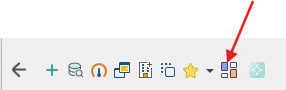
Tiles giver dig et overblik over dine data i små felter (Tiles), fx et nøgletal, en graf eller et diagram. Tiles kan lægges på flere niveauer. En nem måde for brugeren at få overblik over fokusopgaver på firma, bruger-profiler og bruger niveau. Tiles typer kan også udvikles af egne udviklere.

Siden er delt op i 3 områder. Og taget oppe fra venstre hjørne mod højre, har du velkomst hilsen og 3 knapper.
Så har du faner med dasbhoards. Firma fanen er fanen som kun ejer kan styre, Min oversigt er en fane du kan lægge dine tiles under.
Dashboard
Der er fra starten to dashboards, Firma og Min oversigt, og de lægger fast og kan ikke ændres. Med knappen Opret ny, kan du tilføje nye dashboards med forskellige navne.
Et dashboard skal have niveauet hvor den skal vises. Det vil sige, firma, bruger eller profil.
- Firma
Den vises for alle bruger i firmaet. Det er kun ejer af regnskabet der kan vedligeholde tiles her. - Bruger
Det er kun dig der kan se den. Og det er kun dig der kan vedligeholde den. - Profil
Er man som bruger sat op med at have adgang til en Profil, så vil man kunne vælge en profil. Alle brugere som er knyttet til den profil, vil få vist de tiles som er knyttet til den profil.
Beskrivelse af knapper
| Knap | Beskrivelse |
| Opdater | Knappen genlæser alle data til alle Tiles. |
| Rediger layout | Vær OBS på når du klikker på den skifter navnet på den til Gem. Du kan ændre navn på dine egne dashboard-faner, slette dashboard-faner. Dine tiles kan du ændre størrelsen på, nederste højre hjørne, og brug musen. Flytte dem rundt så de står hvor du vil have dem på den aktuelle fane. Du kan ændre på alle dine faner på en gang og klikke på Gem. |
| Tilføj ny flise | Du opretter en ny Tile (flise). Der er adskillige Tiles typer, og udvalgte typer bliver beskrevet efterfølgende. |
| Opret ny | Opret din egen fane(Dashboard) hvor du selv styrer navnet på fanen, og på hvilket niveau den skal ligge, Firma/Bruger/Profil. |
| Opret manuelt | Her opretter du en Tile og vælger selv hvilken graf/diagram og hvilke data du vil have vist. Typerne beskrives efterfølende. |
| Opret med Uniconta AI | Hvis du klikker på den og skriver "Opret en tile med antal kunder pr. kundegruppe som cirkeldiagram". Så vil AI-assistenten lave en Tile til dig, som vil se ud som denne: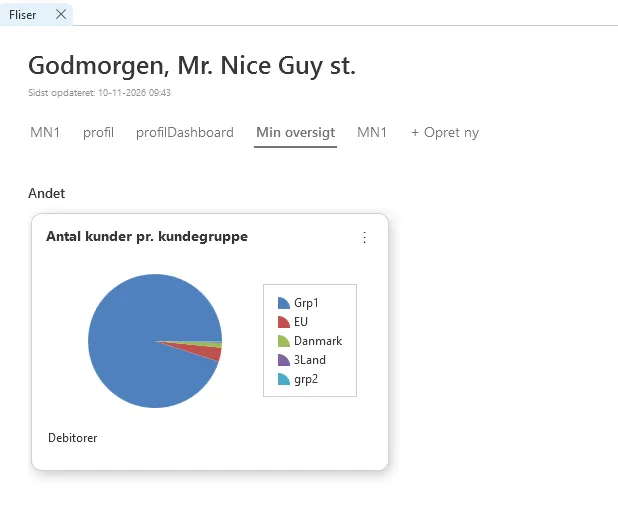 |
Tiles typer
Der er mange typer, så hvad er det du vil vise?
Man kan grov gruppere dem såles:
- Vis et KPI-tal.
Nummer - Sammenlign kategorier
Søjlediagram, Donot, Lagkage, alle med Side by side i navnet. - Vis procentfordeling
Lagkage, Donot - Forklar ændringer i en total
Vandfald
Der er over 30 tiles typer, så du må prøve dig lidt frem med hvilke der passer til dit formål.
Opret en Tile
Vær OBS på at når du opretter tiles, så vil du i venstre side have en flowliste. Og denne flowliste ændre sig afhængig af hvilken Tile type du vælger.
Du gemmer først alle data på sidste flowpunkt, hvor du klikker på Afslut knappen.
- Skal du se hvor mange linjer der ligger i dine finanskladder
Klik på Tilføj ny flise.
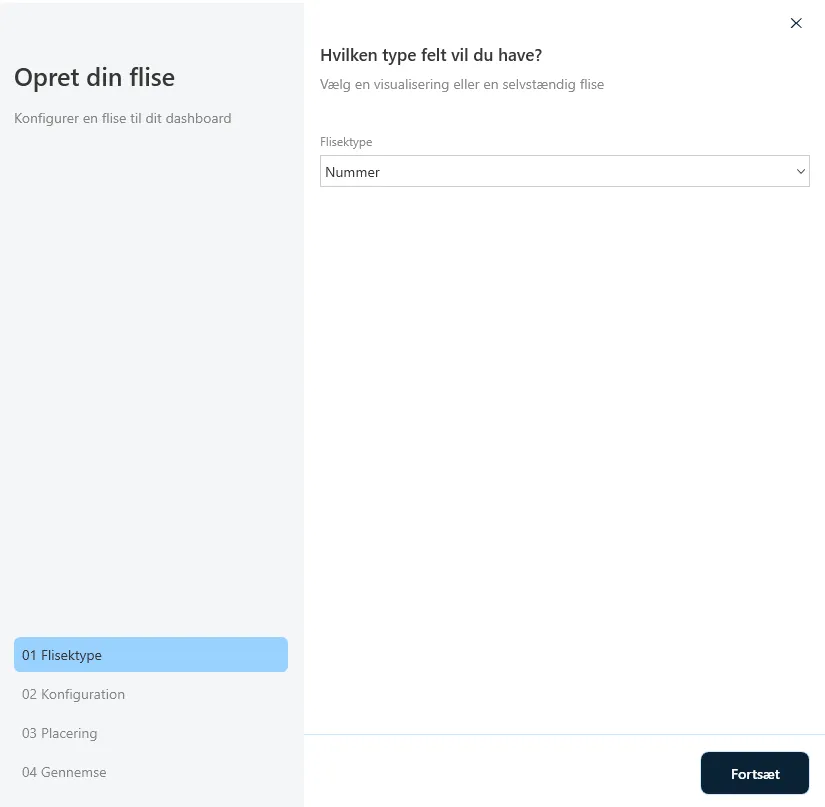
Vælg Nummer i Flisetype
Klik på Fortsæt
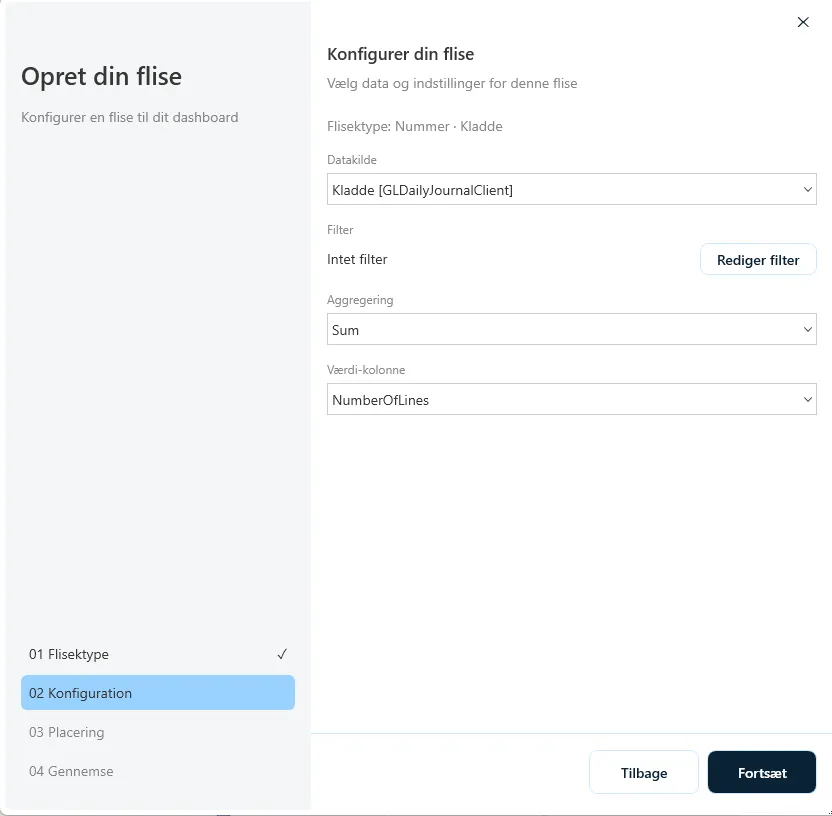
du vælger Kladde [GLDailyJournalClinet] i feltet Datakilde
Sætter Aggregering til Sum.
og i Værdi-kolonne vælger du NumberOfLines.
Klikker på Fortsæt.
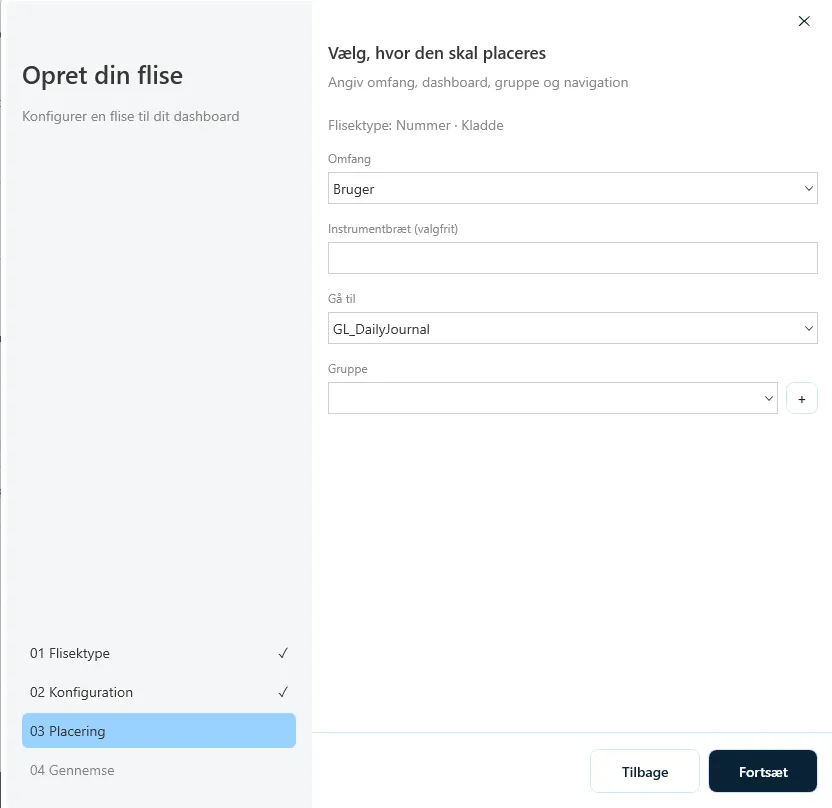
Her skal du vælge niveau for hvor du vil have den vist Firma/Bruger/Profil. Du sætter den til Bruger.
og Gå til, er foreslået til kladdeoversigten, så den beholder du.
Klikker på Fortsæt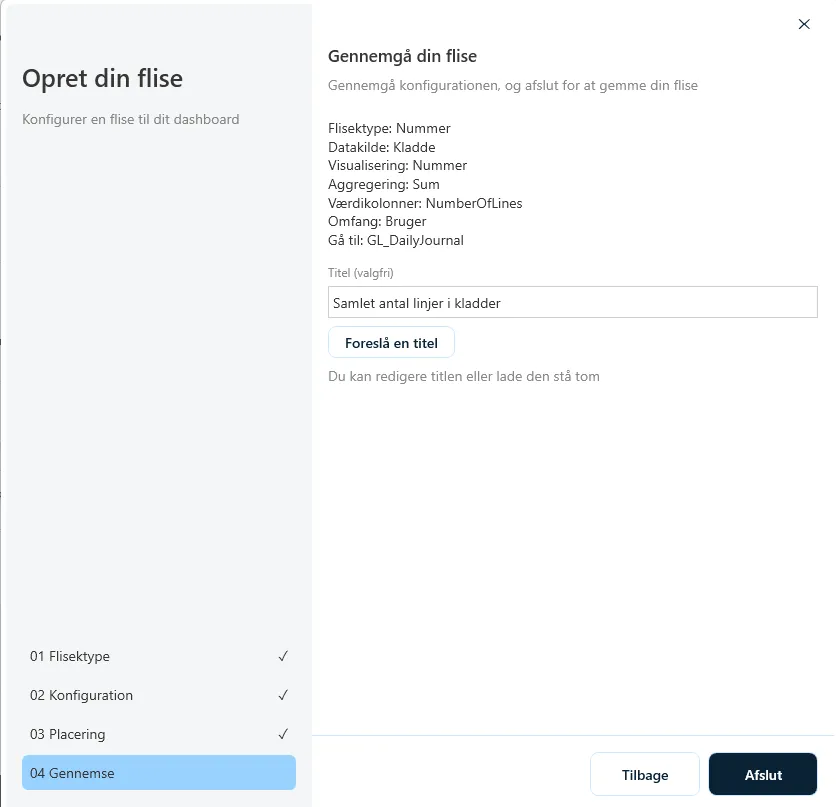
Vi har en opsummering til sidst, hvor du har mulighed for at ændret det foreslåede Tile-navn.
Og hvis alt ser ok ud, så kan du klikke på Afslut.Du vil få en Tile som ser ud som denne
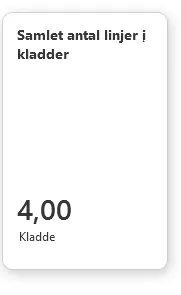
Du kan ændre størrelsen og placeringen af din tile, ved at klikke på Rediger layout. - Skal du holde øje med beholdningen på en bestemt varegruppe.
Opret en ny tile med Flise type SøjlediagramBrug Fortsæt for at gå til 02 Konfiguration.Under 02 Konfiguration skal du have valgt Varer [InvItemClient] tabellen i feltet Datakilde.
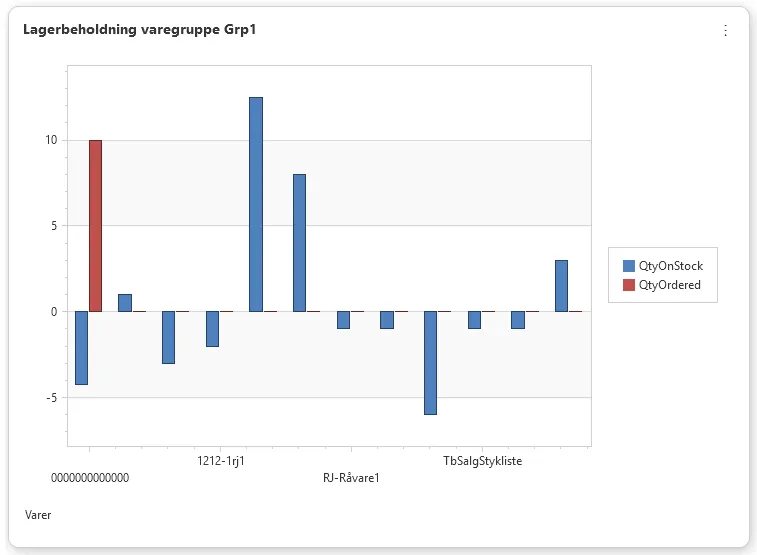
Og så vælger du at markere QtyOnStock og QtyOrdered, så kan du se hvor mange du har på lager, og hvor mange du har bestilt.
For kun af få vist varegrupppe Grp1, skal du klikke på Rediger filter.
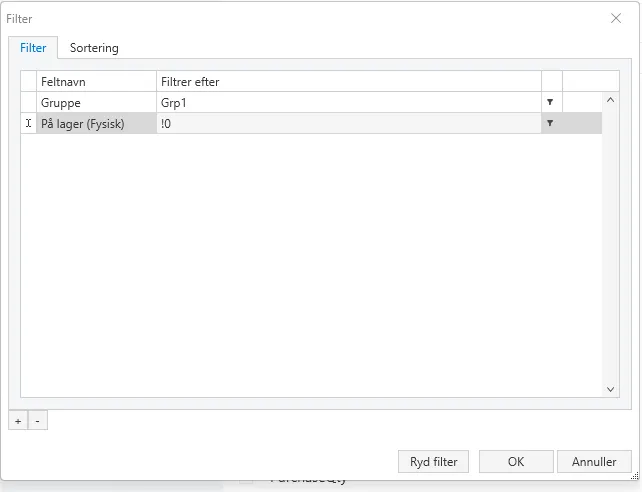
Her vælger du Gruppe i Feltnavn, og skriver gruppen du vil afgrænse på, her Grp1.
Og du klikker på den lille plus-tegnet og tilføjer På lager(fysisk), og skriver !0 i Filtrer efter.
og klikker på OK.
Tilbage på 02 Konfiguration, skal du scrolle ned i bunden
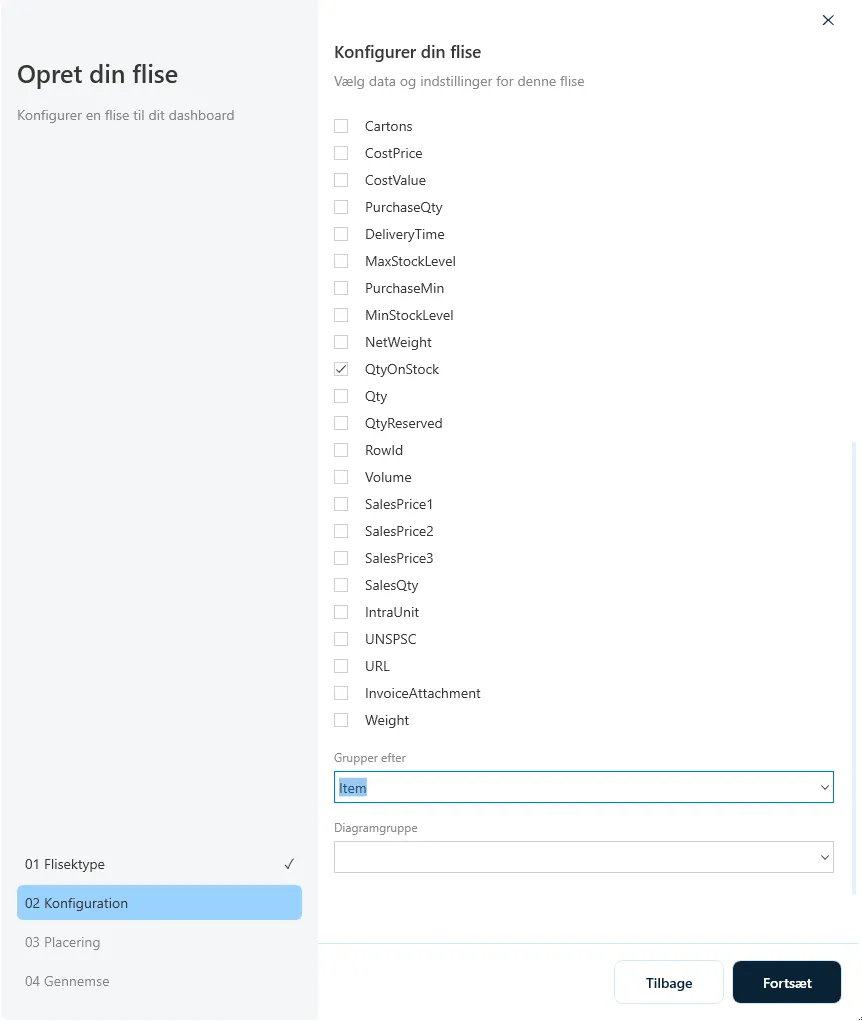
Som det sidste sætter du Item på i Grupper efter for at sikre mig at du får vist pr. varenummer.
Klikker på Fortsæt.
Flowpunktet 03 Placering
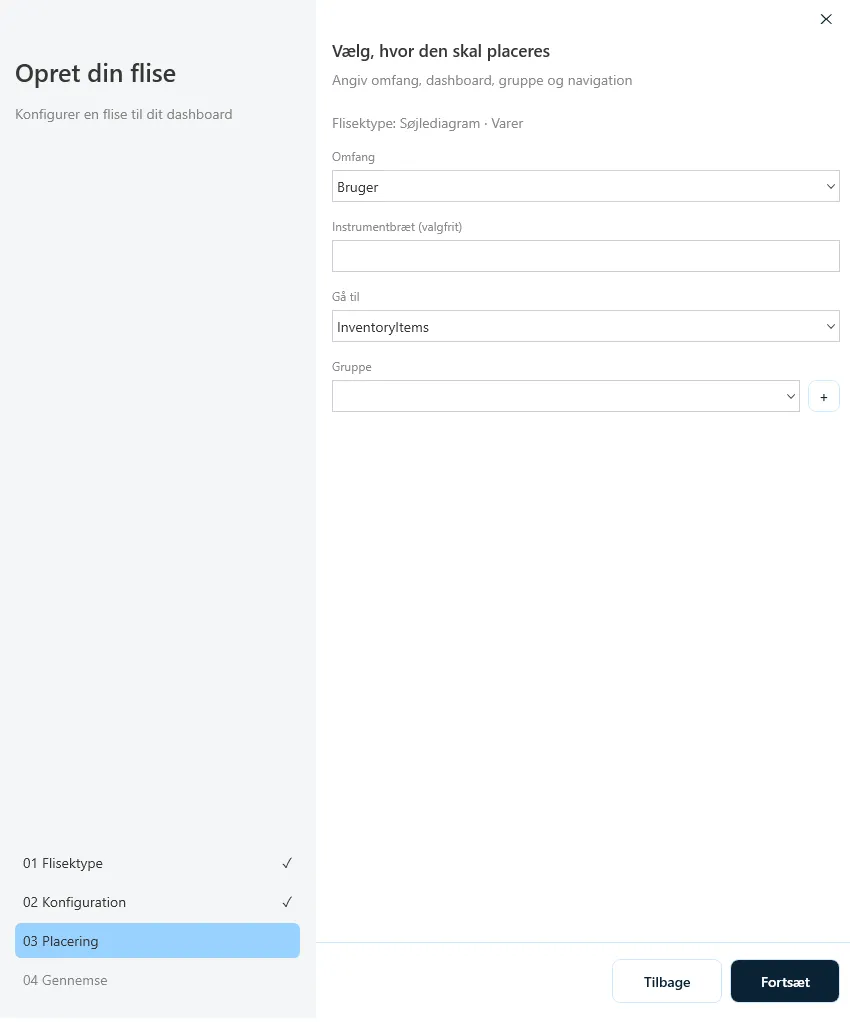
Her angiver nivieau hvor du vil have din Tile liggende, Firma/Bruger/Profil. Bemærk Firma er kun tilgængelig for dig hvis du er ejer af regnskabet. Dasbboard udfylder du ikke, da den så kommer den på Min oversigt.
Gå Til feltet udfylder du med InventoryItems, som er control-navnet på vareoversigten. Det vil sige at hvis man klikker på tilen, så åbnes vareoversigten.
Klip på Fortsæt.Flowpunkt 04 Gennemse
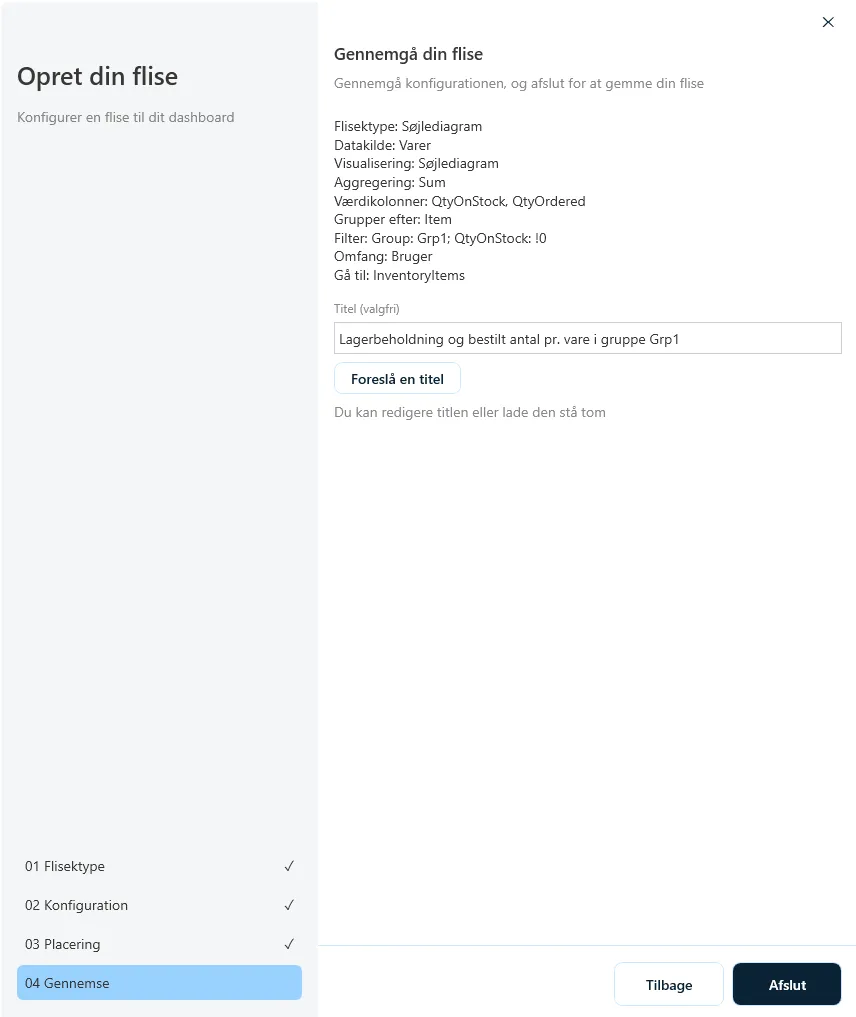
Det er en opsummering, og så kan du skrive et navn, hvis ikke du synes forslaget er sigende.
Klik på Afslut
Du vil nu have en Tile, som ser ud i stil med denne
- Skal du vise en webside
Klik på Tilføj ny flise, og vælg Webwidget i flisetype.
Klik på Fortsæt
indsæt https://uniconta-1.betteruptime.com/en i Widget-URL
Klik på Fortsæt
Ved 03 Placering angiver du på hvilket niveau du vil have Tilen vist. Firma/Bruger/Profil.
Klik på Fortsæt
Du skal slutte af med at have en tile der på opsummering ser således ud
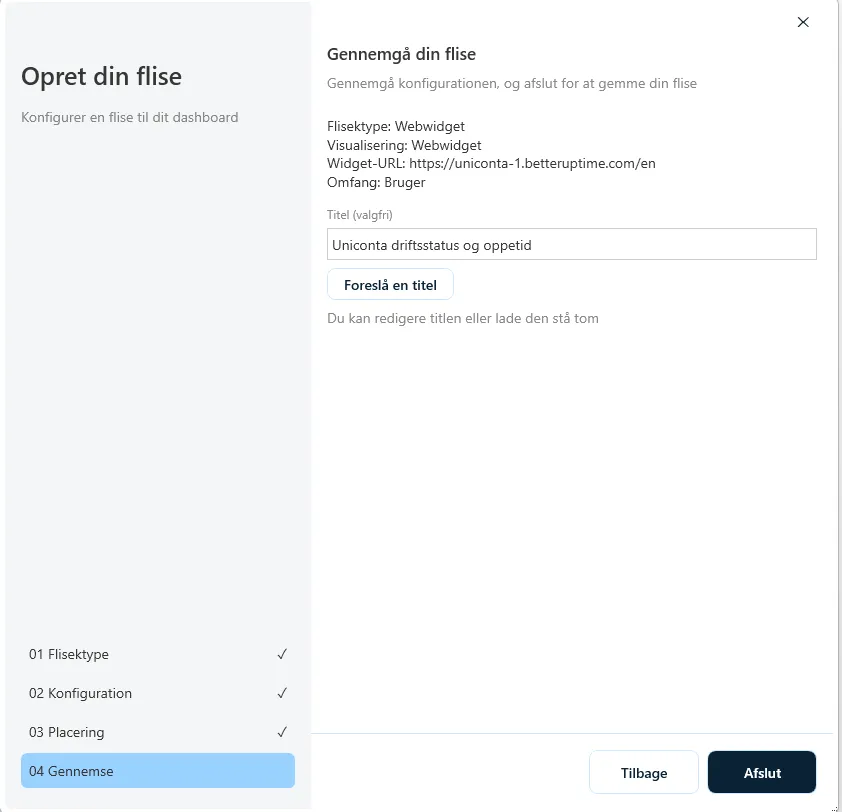
Er du tilfreds med navet, så klikker ud på Afslut
Kan du ikke se websiden, så klik på Rediger layout, og træk Tilen stører. klik på Gem. og du kan du se websiden. - Har du lavet ordregrupper, og vil gerne se hvor mange ordre der er i hver gruppe pr. kunde
Klik på Tilføj ny flise
Flisetype sætter du til Stablet søjlediagram.
Datakilde sætter du til Salgsordre[DebtorOrderClient]
Aggregering sætter du til Antal
Grupper efter sætter du til Account
Diagramgruppe sætter du til Group
Niveau sætter du til Bruger
Gå til sætter du til DebtorOrders
Opsummeringen skal se således ud
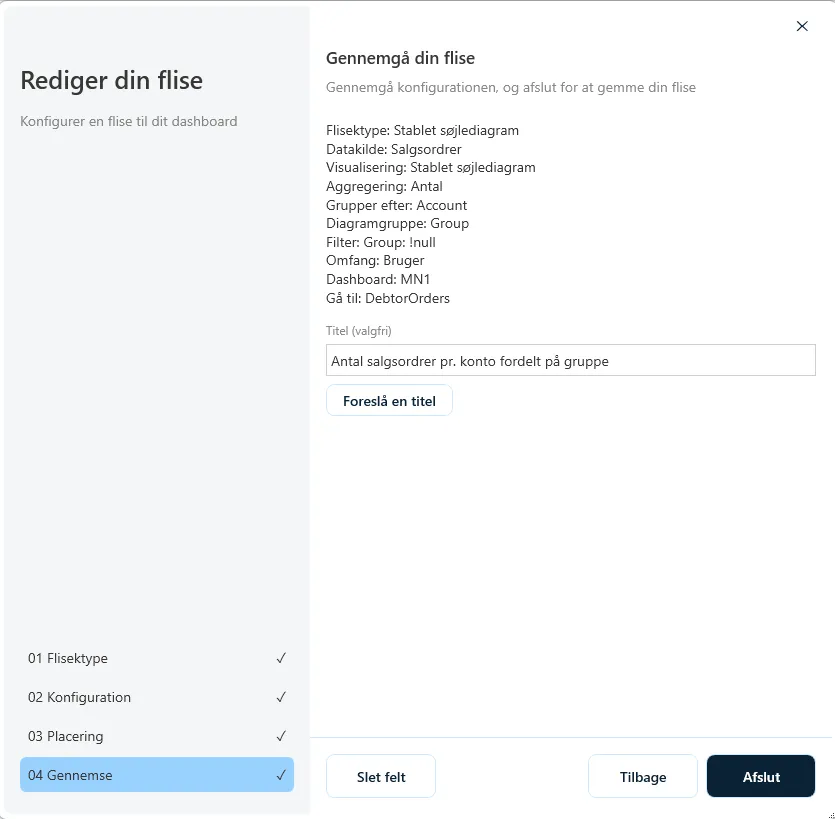
Hvis du er tilfreds med navnet, så kan du klikke på Afslut
Og din Tile vil komme til at se ud som her
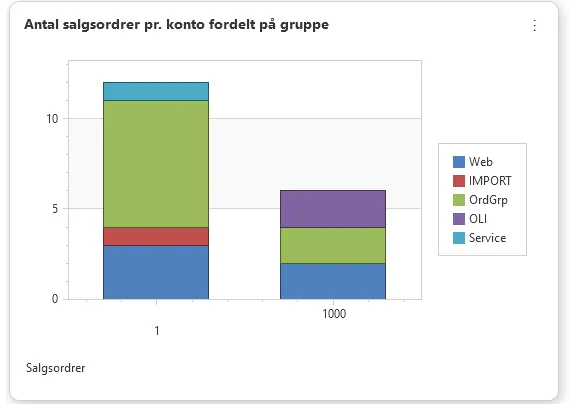
Rediger, Flytte eller slette en Tile
Nå du har oprettet en Tile, så har du 3 lodrette prikker i øverste højre hjørne af en Tile.
Her kan du Redigere, Flyt til og Slet
Rediger og Slet, siger sig selv, men Flyt til kan du bruge hvis du vil have din Tile flyttet fra en dasbboard til en anden.