Uniconta Connector til Shopify
Med Uniconta Connector kan du forbinde din Shopify-webshop med dit Uniconta-regnskab. Integrationen synkroniserer ordrer, kunder, produkter, lager og betalingsbetingelser og reducerer behovet for manuel overførsel af data.
Appen er gratis og findes på dansk og engelsk.
Inden du går i gang
Du skal kunne logge ind i Shopify og i det Uniconta-regnskab, som webshoppen skal forbindes med. Under opsætningen skal du bruge en adgangsnøgle fra Uniconta. Du kan kopiere en eksisterende nøgle eller oprette en ny.
1. Installér appen i Shopify
- Find Uniconta Connector i Shopify App Store, og vælg Install.
- Log ind i Shopify, og vælg den webshop, som appen skal installeres på.
- Har du flere butikker, kan du skifte butik via kontomenuen øverst til højre.
- Gennemgå de adgangstilladelser, Shopify viser. Appen anmoder blandt andet om adgang til kunde-, medarbejder- og butiksdata, herunder produkter og ordrer.
- Vælg Install for at gennemføre installationen.
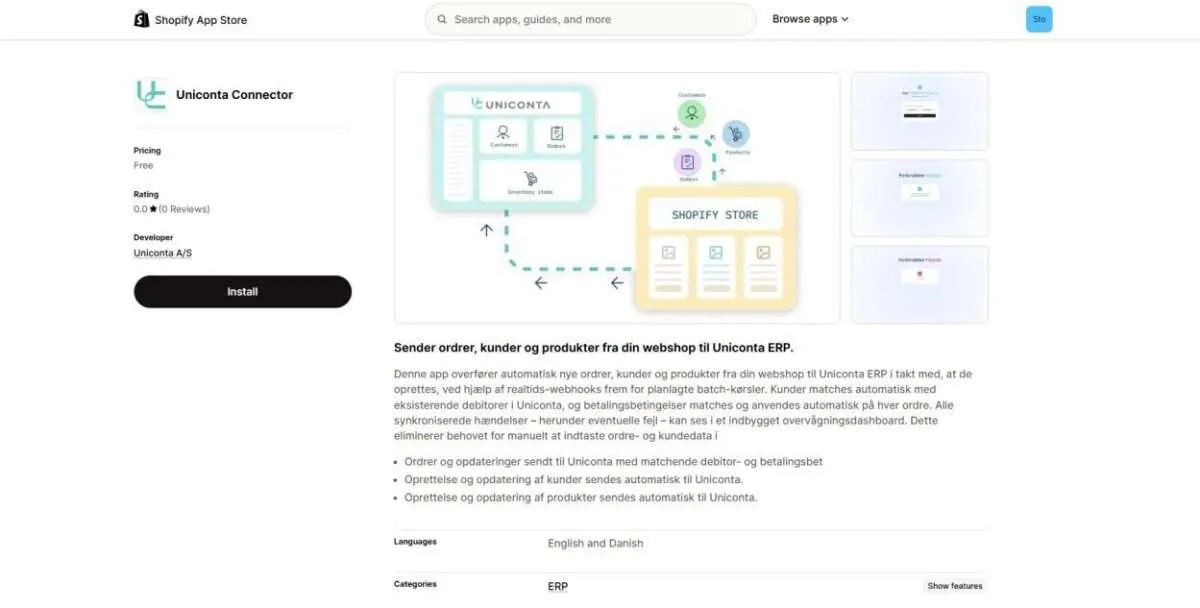
Uniconta Connector i Shopify App Store. Vælg Install for at starte installationen.
2. Forbind webshoppen med Uniconta
Efter installationen åbnes forbindelsessiden. Kontrollér, at det viste webshopdomæne er korrekt.
Du skal nu hente en adgangsnøgle fra Uniconta og indsætte den i feltet Uniconta Access Key.
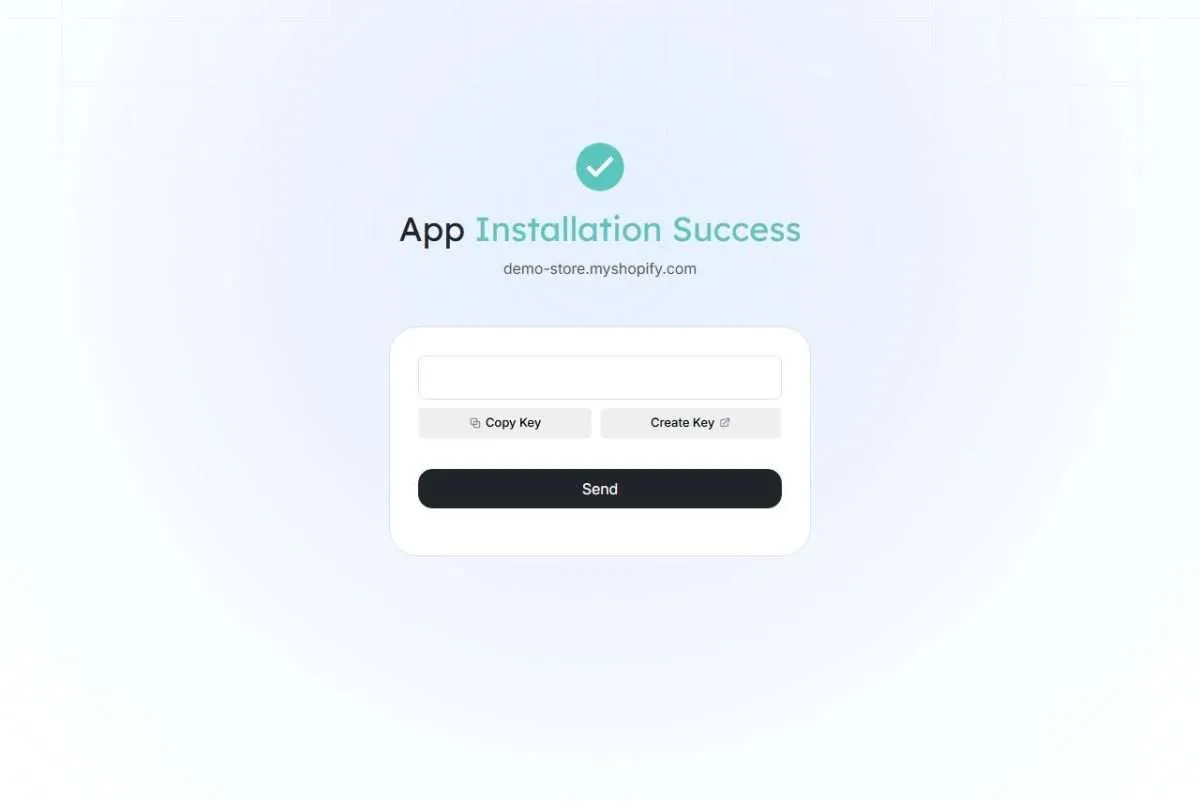
Vælg Copy Key for at hente en eksisterende nøgle eller Create Key for at oprette en ny.
Brug en eksisterende adgangsnøgle
- Vælg Copy Key. Unicontas oversigt over adgangsnøgler åbnes i en ny fane.
- Log ind i Uniconta, hvis du bliver bedt om det.
- Find den nøgle, du vil bruge. Oversigten viser blandt andet nøglens gyldighed, kommentar, regnskabs-ID og eventuel blokering.
- Kopiér værdien i feltet Key.
- Gå tilbage til forbindelsessiden, og indsæt nøglen i Uniconta Access Key.
Opret en ny adgangsnøgle
- Vælg Create Key på forbindelsessiden eller Add i oversigten over eksisterende nøgler.
- Log ind i Uniconta, hvis du bliver bedt om det.
- Skriv en beskrivelse i Comment, eksempelvis »Shopify-webshop«.
- Kontrollér, at Company ID er det ønskede regnskab, og at Blocked ikke er markeret.
- Vælg Save. Den nye nøgle vises nu i oversigten.
- Kopiér nøglen, og indsæt den i Uniconta Access Key på forbindelsessiden.
3. Bekræft forbindelsen
Vælg Send, når adgangsnøglen er indsat.
Hvis nøglen godkendes, vises Connection Success. Webshoppen er nu forbundet med Uniconta, og synkroniseringen starter automatisk.

Connection Success bekræfter, at forbindelsen er oprettet.
Hvis forbindelsen fejler
Hvis siden viser Connection Failed, skal du læse fejlmeddelelsen. Gå derefter tilbage til forbindelsessiden, indsæt en gyldig adgangsnøgle, og vælg Send igen.
Hvis nøglen ikke kan verificeres, kan du kontrollere regnskabs-ID, gyldighed og blokering i oversigten over adgangsnøgler.
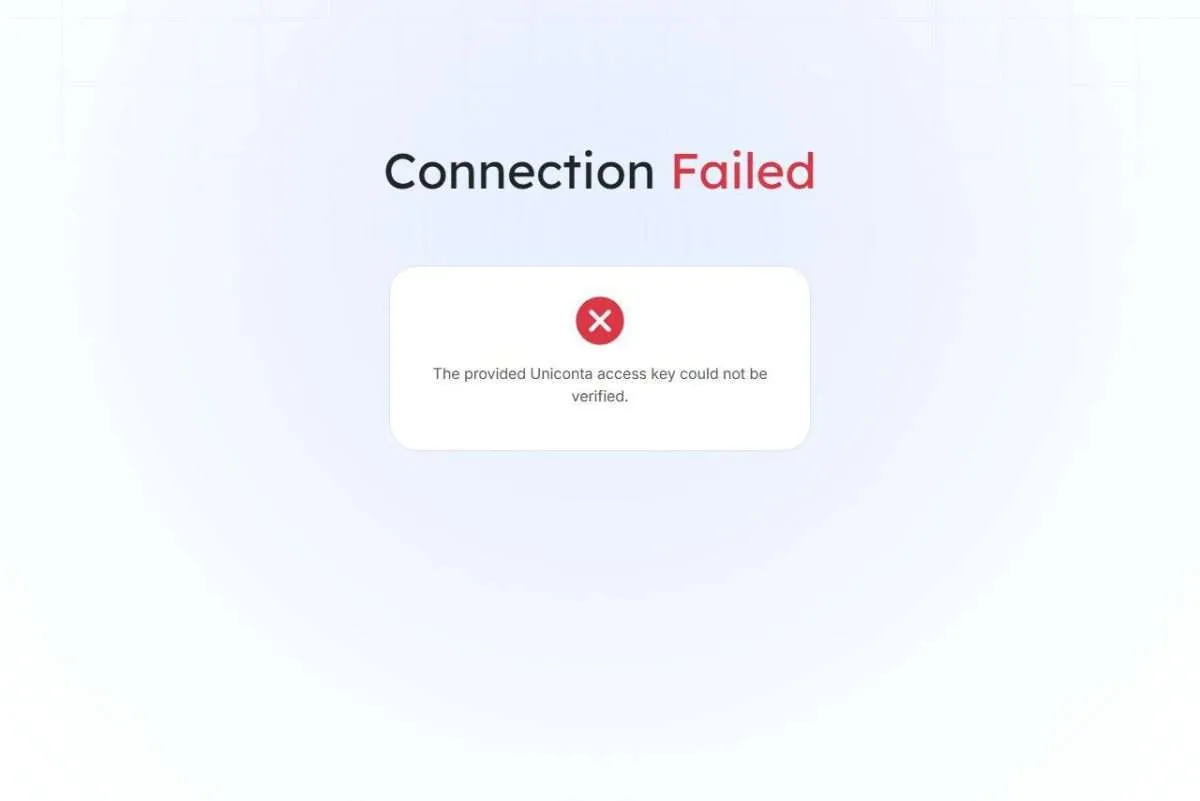
I dette eksempel kunne adgangsnøglen ikke verificeres.
Synkronisering og daglig brug
Ordrer fra Shopify overføres automatisk til Uniconta. Kunder synkroniseres begge veje og matches med eksisterende debitorer. Integrationen omfatter også produkter, lager og betalingsbetingelser.
I connectorens overvågningsdashboard kan du følge synkroniserede hændelser og se hændelser, der er fejlet. Det giver et overblik over overførsler, som kræver opmærksomhed.
Læs mere
Se Uniconta Webshop Integration for en introduktion til integrationen og installationsforløbet.