Voreinstellungen werden verwendet, um Standardeinstellungen in Uniconta in Bezug auf die Einrichtung der Artikel- und Bestandsverwaltung auszuwählen.
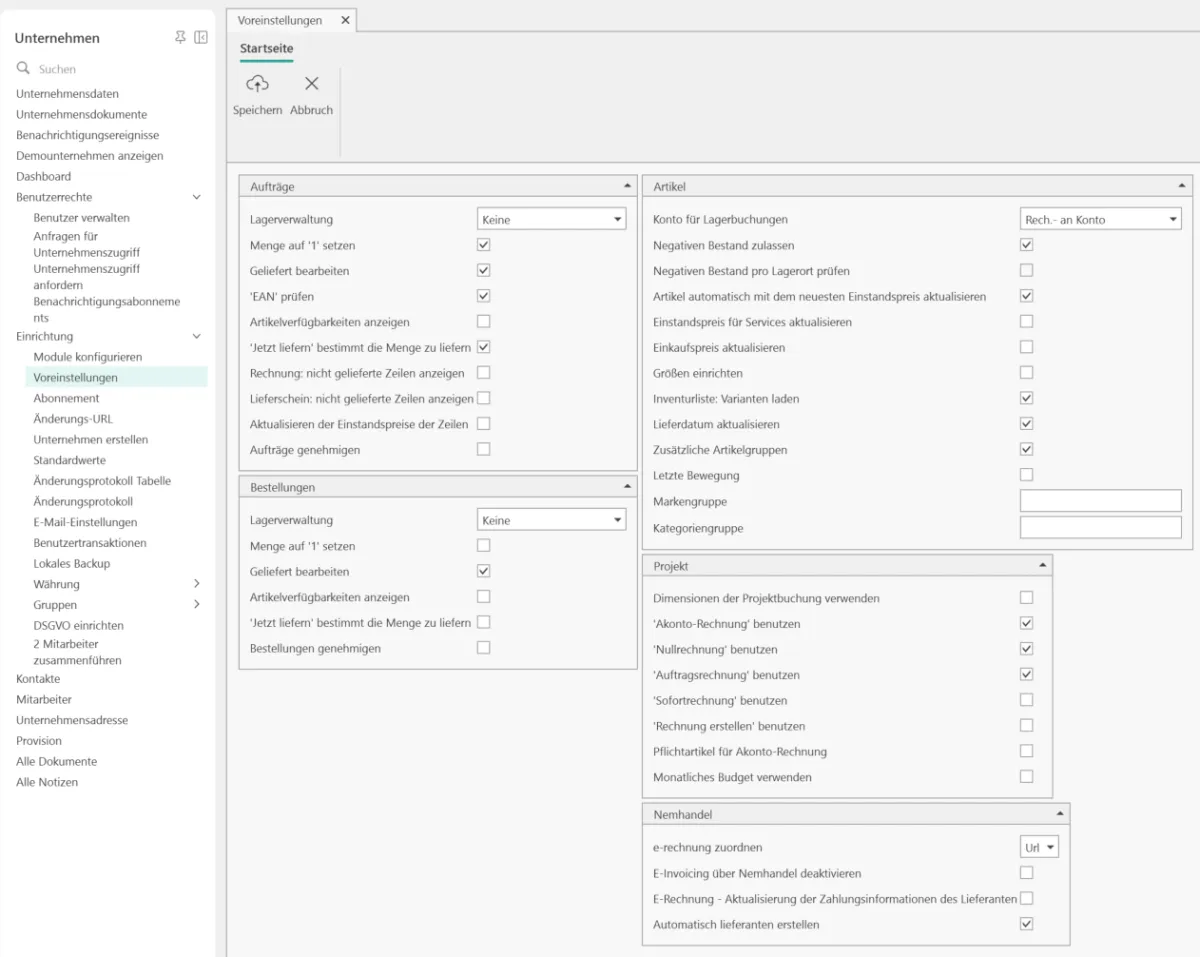
Unter Aufträge und Bestellungen kann eingerichtet werden, ob eine Erstellung von Verkaufsaufträgen/Bestellungen Auswirkungen auf das Lager haben soll.
HINWEIS: Wenn unter Verkaufsaufträge und/oder Bestellungen „Keine“ in der Lagerverwaltung ausgewählt wird, verwendet Uniconta die Lagerverwaltung nicht für die ausgewählte Funktion, selbst wenn die Registrierung über das Lagerjournal erfolgt.
Feldbeschreibungen
| Feldname | Beschreibung |
Verkaufsaufträge |
|
| Lagerverwaltung | Hier kann man „Keine“, „Reserviert“ oder „Lagerbewegung“ auswählen. Die Auswahl in diesem Feld bestimmt, welcher Wert automatisch in das Feld Lagerverwaltung in neuen Auftragszeilen gesetzt wird. Das Feld Lagerverwaltung kann jedoch jederzeit manuell in der einzelnen Auftragszeile überschrieben werden.
|
| Menge auf "1" setzen | Setzen Sie hier ein Häkchen, wenn 'Anzahl' in Auftragszeilen immer auf '1' gesetzt werden soll. Wenn die Anzahl nicht auf 1 gesetzt wird, ist die Anzahl 0. |
| Geliefert bearbeiten | Wenn Sie das Feld Geliefert in den Auftragszeilen bearbeiten möchten, muss Geliefert bearbeiten hier deaktiviert sein. |
| EAN prüfen | Setzen Sie hier ein Häkchen, um die EAN-Nummer mit einer Modulusprüfung zu prüfen. Es können verschiedene Artikel mit derselben EAN-Nummer erstellt werden. |
| Artikelverfügbarkeiten anzeigen | Setzen Sie hier ein Häkchen, wenn die Auftragszeilen artikelverfügbarkeiten anzeigen sollen.
Artikelverfügbarkeiten werden überall mit diesem Häkchen angezeigt (Verkauf, Einkauf, Angebot). |
| 'Jetzt liefern' bestimmt die Menge zu liefern | Wenn Sie in diesem Feld ein Häkchen setzen, wird überschrieben, was geliefert wird. Wenn in der Auftragszeile nichts oder '0' steht, wird nichts geliefert. Wenn das Häkchen gesetzt ist, muss für jede Auftragszeile aktiv angegeben werden, was geliefert wird. |
| Rechnung: nicht gelieferte Zeilen anzeigen | Wenn Sie in diesem Feld ein Häkchen setzen, werden Zeilen, die nicht auf Rechnungen geliefert werden, angezeigt. D. h. Artikelzeilen, die sich z. B. in Rückstand befinden, können dem Kunden auf diese Weise auf Rechnungen sichtbar gemacht werden. |
| Lieferschein: nicht gelieferte Zeilen anzeigen | Wenn Sie in diesem Feld ein Häkchen setzen, werden Zeilen, die nicht auf Lieferscheinen geliefert werden, angezeigt. D. h. Artikelzeilen, die sich z. B. in Rückstand befinden, können dem Kunden auf diese Weise auf Lieferscheinen sichtbar gemacht werden. |
| Aktualisieren der Einstandspreise der Zeilen | Wenn Sie hier ein Häkchen setzen und sich die Einstandspreise ändern, nachdem der Auftrag erstellt wurde, werden nicht fakturierte Auftragszeilen automatisch mit den neuen Einstandspreisen aktualisiert. Bei Abonnements, die jährlich fakturiert werden, ändert sich dadurch der Betrag in allen offenen Aufträgen auf den neuen Preis. HINWEIS: Bevor die Einstandspreise aktualisiert werden können, muss der Benutzer unter Artikel/Einrichtung/Lagerwert neu berechnen die 'Lagerwert neu berechnen' durchführen. Lesen Sie hier mehr.
Um die Auftragszeilen zu aktualisieren, müssen Sie das Fenster schließen und wieder öffnen. |
| Verkaufsauftrag genehmigen | Wenn diese Markierung gesetzt ist, muss ein Verkaufsauftrag genehmigt werden, bevor er fakturiert werden kann. Auf dem Verkaufsauftrag wird angegeben, wer und wann der Verkaufsauftrag genehmigt wurde. |
Bestellungen |
|
| Lagerverwaltung | Hier kann man „Keine“, „Bestellt“ oder „Geliefert“ auswählen.
|
| Menge auf '1' setzen | Setzen Sie hier ein Häkchen, wenn standardmäßig 1 im Feld Anzahl in neuen Bestellzeilen stehen soll. |
| Geliefert bearbeiten | Setzen Sie hier ein Häkchen, wenn Sie die Möglichkeit haben möchten, das Feld Geliefert in den Bestellzeilen bearbeiten zu können. |
| 'Jetzt liefern' bestimmt die Menge zu liefern | Wenn dieses Feld markiert ist, bestimmt die Anzahl im Feld Jetzt liefern, was empfangen/kaufmännisch fakturiert wird. Wenn 0 in das Feld eingegeben wird, wird nichts empfangen. D. h. wenn dieses Feld markiert ist, muss für jede Bestellzeile aktiv entschieden werden, was empfangen werden soll. Hinweis! Diese Funktion kann nicht verwendet werden, wenn im Feld Lagerverwaltung „Keine“ steht. |
| Bestellungen genehmigen | Setzen Sie hier ein Häkchen, wenn Sie möchten, dass Bestellungen genehmigt werden müssen, bevor sie fakturiert werden können. Auf der Bestellung wird angegeben, wer und wann die Bestellung genehmigt wurde. Wenn dieses Feld markiert ist, werden drei zusätzliche Felder in den Bestellungen angezeigt: Genehmigende Person, Genehmigt, Genehmigt am, damit ersichtlich ist, wer die Bestellung genehmigen soll, ob sie genehmigt wurde und gegebenenfalls wann sie genehmigt wurde. |
Dokumenten-Scanner |
|
| Lieferanten automatisch erstellen | Dieser Parameter steuert bei der Verwendung von Uniconta Scan und Paperflow, ob Lieferanten automatisch in Uniconta erstellt werden. Lesen Sie hier mehr über Paperflow. Lesen Sie hier mehr über Uniconta Scan. Wenn das Häkchen entfernt wird, steuern Sie selbst, welche Lieferanten erstellt werden sollen. Wenn der Lieferant vorhanden ist (Übereinstimmung über Ust.-IdNr.), wird dieser weiterhin im Posteingang verwendet. Der Parameter bestimmt somit, ob Lieferanten im Zusammenhang mit dem Lesen von Paperflow manuell oder automatisch erstellt werden. |
| Automatisch scannen | Dieser Parameter bedeutet, dass die Dokumente automatisch gescannt werden, wenn sie in Physischer Beleg (Posteingang) eingehen |
| Zahlungsdaten scannen |

Wenn Automatisch Lieferanten erstellen und Zahlungsdaten scannen aktiviert sind
Wenn Automatisch Lieferanten erstellen aktiviert ist, ABER Zahlungsdaten scannen NICHT aktiviert ist
Wenn Automatisch Lieferanten erstellen NICHT aktiviert ist
Wenn Automatisch Lieferanten erstellen NICHT aktiviert ist und Zahlungsdaten scannen NICHT aktiviert ist
Achtung! Die Zahlungsinformationen beziehen sich auf die folgenden Felder auf der Lieferantenkarte: Zahlungsart, SWIFT und IBAN |
| Bankauszug automatisch zuordnen | Der Parameter steuert, ob das System Belege und Bankeinträge automatisch zuordnen soll. |
Artikel |
|
| Konto für Lagerbuchungen | Hier kann man auswählen, ob das Feld Konto für Artikelbuchungen mit dem Rechnungskonto oder dem Lieferkonto des Kunden aktualisiert werden soll.
Das Lieferkonto ist der Kunde, an den Sie verkaufen/liefern, der aber einen Verweis auf ein Rechnungskonto hat, d. h. es ist ein anderer Kunde, der die Rechnung bezahlen soll. Oder das Lieferkonto ist der Lieferant, von dem Sie etwas kaufen/geliefert bekommen, die Rechnung aber an einen anderen Lieferanten gesendet wird. Diese Auswahl hat auch Auswirkungen darauf, ob der Verkauf in den Statistiken für das Rechnungskonto oder das Lieferkonto angezeigt werden soll. Wenn Sie hier das Lieferkonto auswählen, können Sie auf dem Lieferkonto in der Kundenübersicht die Artikelbuchung aus dem Verkauf unter der Schaltfläche Rechnungszeilen sehen. Wenn Sie hier das Rechnungskonto auswählen, werden Ihnen die Lagerbuchungen im Rechnungskonto angezeigt. |
| Negativen Bestand zulassen | Wenn Uniconta ein negatives Lager akzeptieren soll, muss Negatives Lager aktiviert sein (Standard). Bitte beachten Sie, dass negatives Lager nicht immer unterstützt wird: Dies gilt u. a. bei der Verwendung von Lagerplätzen, Varianten und in einigen Situationen bei Stapel und Seriennummer. Lesen Sie hier mehr. Die Auflösung der Stückliste wird erst bei der Simulation oder Fakturierung geprüft, wenn negatives Lager nicht zulässig ist. Die Produktion wird auch durch die Auswahl in diesem Feld abgedeckt. Es kann nicht produziert werden, wenn der Artikel nicht auf Lager ist, wenn kein negatives Lager akzeptiert wird. Lesen Sie hier mehr über das Lagermodul hier. Lesen Sie auch hier Das Projektjournal unterstützt negatives Lager. Lesen Sie hier mehr über das Projektjournal hier. Bitte beachten Sie, dass die Prüfung des negativen Lagers auf Zeilenebene erfolgt. Das bedeutet, dass, wenn es mehrere Zeilen mit derselben Artikelnummer gibt, diese pro Zeile und nicht für die Gesamtmenge geprüft werden. Wenn Sie nicht mit negativem Lager arbeiten, können Sie dennoch in negatives Lager gehen, wenn Sie Artikel über eine Bestellung oder Rechnung an den Lieferanten zurücksenden. |
| Negativen Bestand pro Lagerort prüfen | Wenn Sie unter Unternehmen/Einrichtung/Module konfigurieren den Lagerort aktiviert haben, können Sie ein Häkchen setzen, um zu prüfen, ob die Lagerorte nicht in negative Mengen übergehen. |
| Artikel automatisch mit dem neuesten Einstandspreis aktualisieren | Setzen Sie hier ein Häkchen, wenn Sie möchten, dass der Artikel im Lagermodul automatisch mit dem letzten Einstandspreis aktualisiert wird. |
| Einstandspreis für Services aktualisieren | Wenn das Feld Einkaufspreis aktualisieren markiert ist, wird durch die Aktualisierung der Eingangsrechnung mit Eingangsrechnung oder Bestellung das Feld Einkaufspreis auf der Artikelkarte aktualisiert.
HINWEIS: Diese Funktion funktioniert nur, wenn im obigen Feld 'Artikel automatisch mit dem neuesten Einstandspreis aktualisieren' ein Häkchen gesetzt ist. |
| Größen einrichten | Wenn dieses Feld markiert ist, werden drei zusätzliche Felder in der Lagerkarte angezeigt: Gewicht, Volumen und Pakete. Wenn diese Felder in den einzelnen Artikeln ausgefüllt sind, werden auch das Gesamtgewicht, das Volumen und die Anzahl der Pakete in den Verkaufsaufträgen berechnet. |
| Inventurliste: Varianten laden | Markieren Sie das Feld, wenn Sie möchten, dass Varianten in der Inventurliste angezeigt werden. |
| Lieferdatum aktualisieren | Wenn "Lieferdatum aktualisieren" aktiviert ist, wird das Lieferdatum im Zusammenhang mit Produktionen auf der Grundlage des Datums berechnet, das in das Feld eingegeben wird, abzüglich der Zeit, die auf der Artikelkarte als Lieferzeit unter "Lagerebene" angegeben ist. |
| Zusätzliche Artikelgruppen | Setzen Sie hier ein Häkchen, wenn Sie drei zusätzliche Gruppenauswahlen für den Artikel verwenden möchten. Sie erhalten eine Statistikgruppe, eine Markengruppe und eine Kategoriengruppe. Melden Sie sich von Uniconta ab und wieder an, damit die Korrekturen wirksam werden. |
| Letzte Bewegung | Wenn 'Letzte Bewegung' aktiviert ist, wird auf der Artikelübersicht ein Datumsstempel für die letzte Bewegung eines Lagerartikels angezeigt. |
| Markengruppe | Hier kann man die Markengruppe umbenennen. Melden Sie sich von Uniconta ab und wieder an, damit die Korrekturen wirksam werden. |
| Kategoriengruppe | Hier kann man die Kategoriengruppe umbenennen. Melden Sie sich von Uniconta ab und wieder an, damit die Korrekturen wirksam werden. |
Projekt |
|
| Dimensionen der Projektbuchung verwenden | Markieren Sie das Feld, wenn Sie die Dimensionen aus der Projektkarte in den Buchungen verwenden möchten. Wenn das Feld nicht markiert ist, wird die Dimension des Mitarbeiters verwendet. Wenn Dimensionen aus dem Projekt nur bei der Fakturierung verwendet werden sollen, kann dies unter Projekt/Einrichtung/Nummernserie eingerichtet werden. Lesen Sie hier mehr darüber. |
| 'Akonto-Rechnung' benutzen | Wenn die Markierung entfernt wird, wird der Punkt Projekt/Rechnungen/Akonto-Rechnungsstellung ausgeblendet. Lesen Sie mehr hier. |
| 'Nullrechnung' benutzen | Wenn die Markierung entfernt wird, werden die Punkte ausgeblendet: Projekt/Rechnungen/Schaltfläche Rechnungen/Nullrechnung erstellen Projekt/Berichte/WIP/Schaltfläche Nullrechnung erstellen Lesen Sie hier mehr. |
| 'Auftragsrechnung' benutzen | Wenn die Markierung entfernt wird, wird der Punkt Projekt/Rechnungen/Schaltfläche Rechnungen/Verkaufsauftrag ausgeblendet. Mehr hier |
| 'Sofortrechnung' benutzen | Wenn die Markierung entfernt wird, wird der Punkt Projekt/Rechnungen/Sofortrechnung ausgeblendet. Mehr hier |
| 'Rechnung erstellen' benutzen | Wenn die Markierung entfernt wird, wird der Punkt Projekt/Rechnungen/Rechnung erstellen sowie Projekt/Journale/Periodische Abrechnung ausgeblendet. Die Punkte "Rechnungen erstellen" und "Rechnungen erstellen" Lesen Sie hier mehr |
| Pflichtartikel für Akonto-Rechnung | "Akonto-Rechnungen".
Wenn die Option Notwendige Akonto-Artikelnummer ausgewählt ist, ist es erforderlich, dass das Feld Artikelnummer in Projektkategorien vom Typ Akonto ausgefüllt ist. Wenn die Option Notwendige Akonto-Artikelnummer ausgewählt ist, wird die „Akonto-Artikelnummer“ aus der „Akonto-Projektkategorie“ automatisch in Rechnungsvorschlagzeilen in „Akonto-Rechnungsvorschlag“ und „Verkaufsauftrag“ gesetzt. Wenn die Option Notwendige Akonto-Artikelnummer ausgewählt ist, wird bei der Buchung einer Akonto-Rechnung geprüft, ob in den Zeilen Artikelnummern angegeben sind und ob diese Artikelnummern mit einer der Artikelnummern übereinstimmen, die in Projektkategorien vom Typ Akonto angegeben sind. Bitte beachten Sie, dass Uniconta immer die Akonto-Artikelnummer in den Zeilen setzt, sodass es nicht mehr erforderlich ist, die Akonto-Artikelnummer einzugeben, sofern es nur eine Akonto-Artikelnummer gibt. Wenn Sie die Akonto-Artikelnummer gesetzt haben und die Zeile löschen möchten, muss dies wie folgt geschehen.
"Rechnungsvorschlag und Nullrechnung", in denen Akonto-Posten im Rechnungsvorschlag enthalten sind Wenn "Notwendige Akonto-Artikelnummer" ausgewählt ist und Akonto-Posten in den Buchungsgrundlagen für Rechnungsvorschlag oder Nullrechnung vorhanden sind, muss die Summe der Akonto-Zeilen im Rechnungsvorschlag gleich der Summe der Akonto-Zeilen in der Buchungsgrundlage sein. Wenn die Akonto-Zeilen entfernt werden sollen, muss dies über die Buchungsgrundlage erfolgen. |
| Monatliches Budget verwenden | Wenn dieser Parameter aktiviert ist, können Mitarbeiter direkt in Projekten pro Monat planen.
Beachten Sie, dass, wenn Sie die Monatsplanung über dieses Fenster verwenden, diese nicht mit der Wochen- oder Tagesplanung kombiniert werden kann, da die Daten summiert pro Projekt, Mitarbeiter, Lohnkosten und Monat gespeichert werden. |
NemHandel |
|
| E-Rechnung zuordnen | Dieser Parameter bestimmt, wie die E-Rechnung angehängt/eingebettet werden soll. Standard ist URL (so hat es immer funktioniert) URL: Fügt einen externen Link zur PDF-Rechnung ein PDF: Bettet die originale PDF-Rechnung ein Keine: Es wird nichts eingebettet |
| E-Invoicing über NemHandel deaktivieren | Wenn dieser Parameter gesetzt ist, wird die E-Rechnung nicht vom Uniconta-Server gesendet. D. h. Sie müssen den Transport der Dokumente selbst übernehmen. |
| E-Rechnung – Aktualisierung der Zahlungsinformation des Lieferanten | Dieser Parameter ist nur aktiv, wenn Sie das Modul '(Lieferant) Bankverbindung autorisieren' aktiviert haben. Lesen Sie mehr im Abschnitt 'Zahlungsarten (E-Rechnung)' hier |
| Automatisch Lieferanten erstellen | Wenn dieser Parameter gesetzt ist, wird automatisch ein Lieferant erstellt, wenn er nicht vorhanden ist. Lesen Sie mehr im Abschnitt 'Lieferant erstellen' hier |


