Vorlagen können verwendet werden, wenn die gleichen Felder jedes Mal auf die gleiche Weise ausgefüllt werden sollen.
Vorlagen finden Sie in mehreren Ausfüllmasken, unter anderem in den untenstehenden, und es gilt das gleiche Erstellungsprinzip, nach dem die Vorlagen in allen Masken erstellt werden müssen.
- Sofortrechnung
- Bestellungen und Aufträge
- Angebot
- Kundengruppen
- Auftragsgruppen
- Artikel
- Rechnungsvorschlagzeilen
Vorlagen werden pro Firma gespeichert.
Beispiel - Vorlage für Kunden erstellen
Hier soll ein neuer deutscher Kunde erstellt werden, bei dem man einige bestimmte Felder mit den gleichen Werten für alle neuen deutschen Kunden ausfüllen möchte.
Im Beispiel hier hat man sich entschieden, die markierten Felder bei allen neuen Erstellungen von deutschen Kunden auszufüllen:
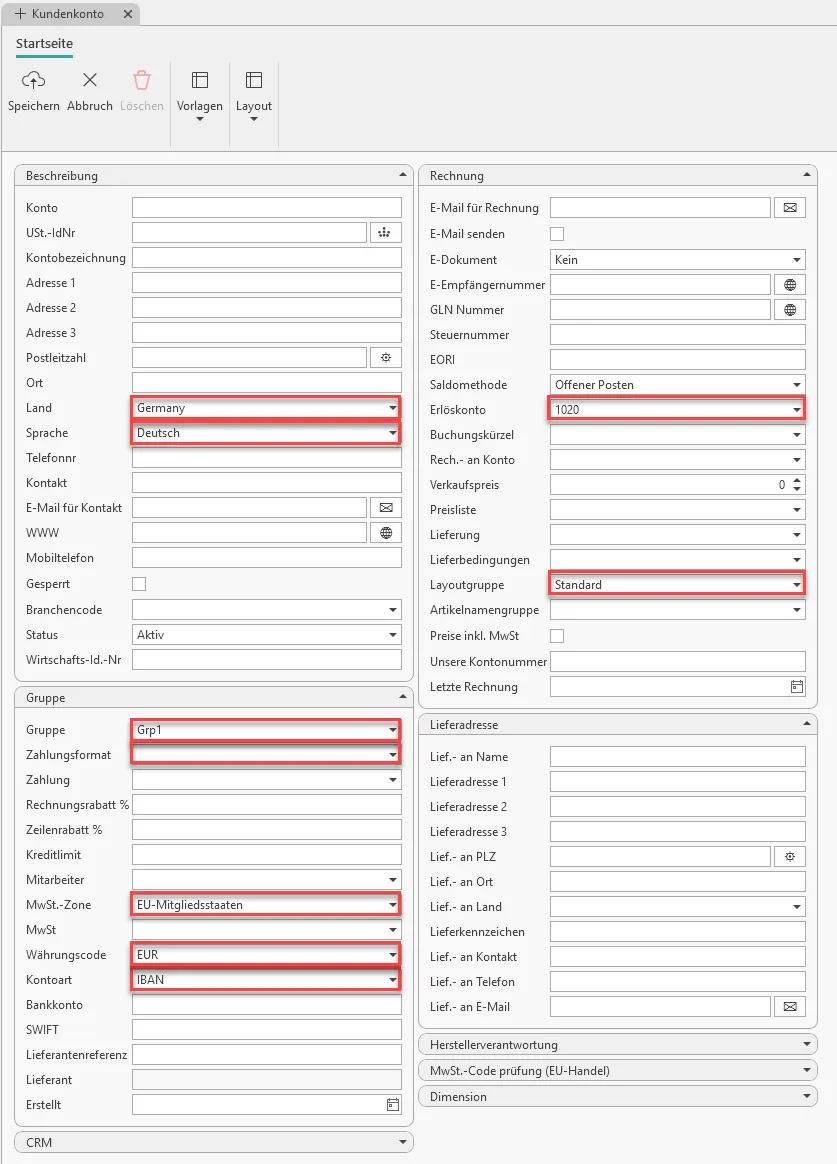
Danach wählen Sie die Schaltfläche Vorlagen im Menüband und danach den Punkt Speichern...:.

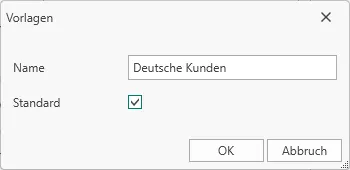
Danach geben Sie einen Namen für die Vorlage ein. Wenn Sie eine Vorlage speichern, können Sie das Feld Standard markieren, wenn Sie möchten, dass diese Vorlage automatisch heruntergeladen wird, wenn Sie neue Debitoren erstellen.
Beachten Sie! Das Feld Standard wird nicht bei allen Vorlagarten angezeigt. In diesem Fall wird die Vorlage wie unten beschrieben erstellt.
Beispiel - Vorlage auf Rechnungsvorschlagzeilen erstellen
Wenn Sie z. B. Rechnungsvorschlagzeilen auf Projektrechnungen haben, die Sie immer wieder verwenden möchten, können Sie hierfür eine Vorlage erstellen, sodass Sie nicht immer wieder die gleichen Zeilen eingeben müssen. Sie erstellen eine Vorlage wie folgt:
- Öffnen Sie die Maske mit den Rechnungsvorschlagzeilen z. B. über Projekt/Rechnungsvorschlag/Rechnungsvorschlagund die Schaltfläche Rechnungsvorschlagszeilen im Menüband
- Geben Sie die Zeilen ein, die Sie als Vorlage speichern möchten. Sie bestimmen selbst, ob mit/ohne Artikelnummer, mit/ohne Preise usw.
- Wenn Sie alle Zeilen eingegeben haben, die Teil der Vorlage sein sollen, wählen Sie die Schaltfläche Vorlagen/Speichern... im Menüband
- Geben Sie einen gewünschten Namen für die Vorlage ein und wählen Sie die Schaltfläche OK.
- Wenn Sie die Zeilen aus der Vorlage gerade nicht benötigen, können Sie diese Zeilen einfach wieder in der Maske mit den Rechnungsvorschlagzeilen mithilfe der Schaltfläche Zeile löschen im Menüband löschen.
Sie laden die Vorlage dann wie unten beschrieben herunter, wenn Sie sie benötigen.
TIPP! Sie können ggf. die Zeilen korrigieren und die untersten drei Punkte wiederholen und noch eine Vorlage speichern.
Vorlagen laden
Wenn Sie eine Vorlage in einer Maske erstellt haben und diese gerne herunterladen möchten, gehen Sie wie folgt vor:
- Öffnen Sie die aktuelle Maske, z. B. die Rechnungsvorschlagzeilen
- Wählen Sie die Schaltfläche Vorlagen/Laden im Menüband
- Klicken Sie auf die Vorlage, die Sie herunterladen möchten, und die Zeilen aus der Vorlage werden in die Maske geladen, und es ist nun möglich, diese zu korrigieren.
Vorlagen bearbeiten
Wenn Sie eine Vorlage korrigieren möchten, gehen Sie wie folgt vor:
- Öffnen Sie die aktuelle Maske, z. B. die Rechnungsvorschlagzeilen
- Wählen Sie die Schaltfläche Vorlagen/Laden im Menüband
- Notieren Sie ggf. den Namen der Vorlage, die Sie korrigieren möchten
- Klicken Sie auf die Vorlage, die Sie korrigieren möchten, sodass die Zeilen in die Maske geladen werden
- Korrigieren Sie die Zeilen, z. B. den Text auf den Zeilen oder ähnliches
- Wählen Sie die Schaltfläche Vorlagen/Speichern... im Menüband
- Wenn die Vorlage die alte Vorlage ersetzen soll, die Sie gerade heruntergeladen haben, geben Sie den gleichen Namen für die Vorlage wie zuvor ein. In diesem Fall wird die Vorlage überschrieben.Sie können auch einen neuen Namen für die Vorlage angeben, sodass Sie zwei Vorlagen haben, die Sie zukünftig verwenden können. Wenn Sie zu einem Zeitpunkt eine der Vorlagen löschen möchten, gehen Sie wie unten beschrieben vor.
Vorlage löschen
Sie können erstellte Vorlagen wie folgt löschen:
- Öffnen Sie die Maske, in der Sie eine Vorlage gelöscht haben möchten
- Wählen Sie die Schaltfläche Vorlagen/Löschen
- Markieren Sie die Vorlage, die Sie gelöscht haben möchten, und wählen Sie die Schaltfläche Löschen.