Í AI Hub velur þú hvaða gervigreindarþjónustu Uniconta á að nota og hvaða gervigreindaraðgerðum þú vilt hafa aðgang að í fyrirtækinu.
Þú getur notað sameiginlega uppsetningu fyrir áskriftina eða fyrirtækið eða valið þína eigin persónulegu uppsetningu. Ef engin þeirra hefur verið stofnuð notar Uniconta sjálfgefnar stillingar kerfisins.
Opna AI Hub
Veldu fyrirtækið sem þú vilt vinna með. Farðu í Verkfæri/AI/AI Hub. Skoðaðu fyrst hvaða stillingar eru í notkun áður en þú breytir einhverju.
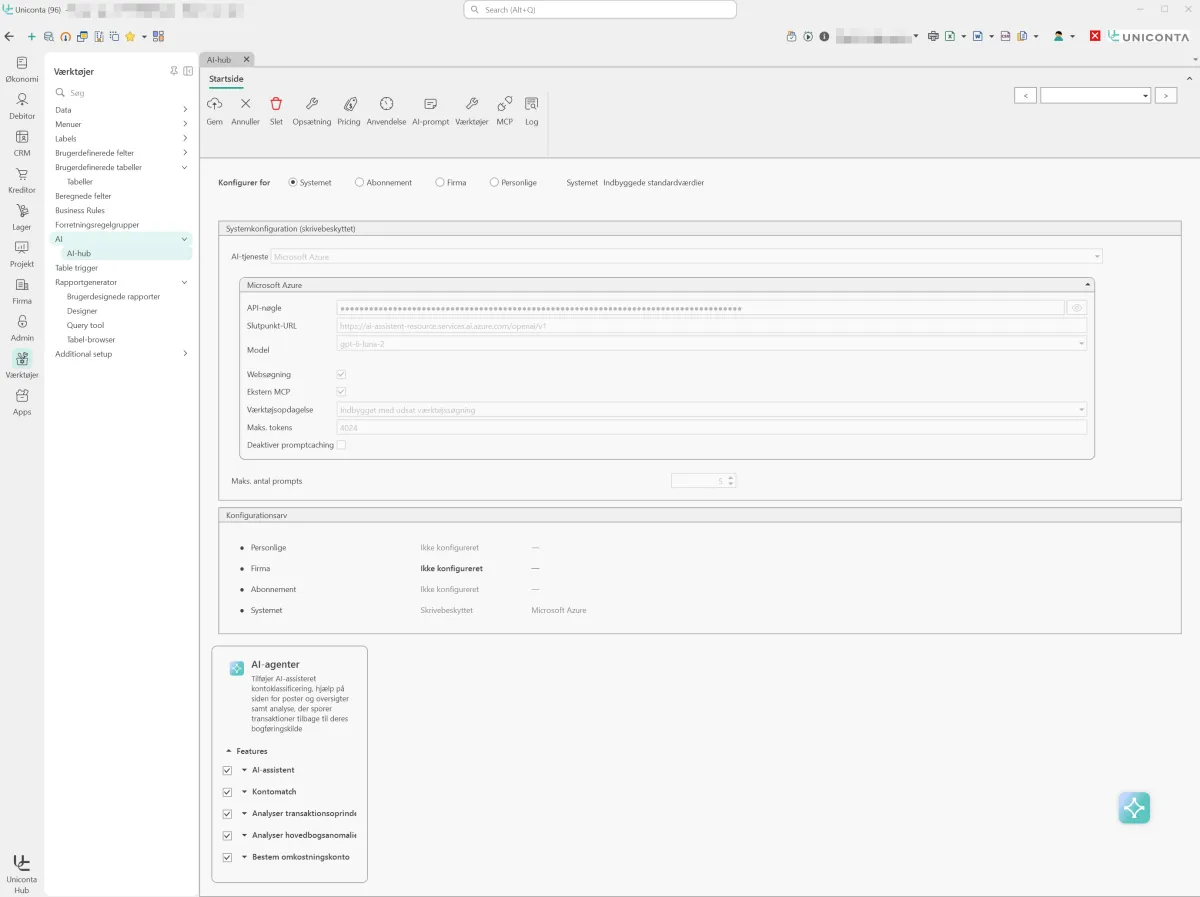
Setja upp gervigreindarþjónustu
- Veldu hnappinn Uppsetning á tækjaslánni.
- Veldu Áskrift, Fyrirtæki eða Persónulegt, eftir því hver á að nota uppsetninguna.
- Veldu gervigreindarþjónustuna og sláðu inn API-lykil og aðrar upplýsingar sem þjónustan krefst.
- Veldu þær gervigreindaraðgerðir sem eiga að vera virkar í viðkomandi fyrirtæki.
- Ljúktu leiðsögninni, yfirfarðu gildandi uppsetningu og prófaðu einfalda fyrirspurn í gervigreindaraðstoðinni.
ATH! Þú þarft ekki persónulegan API-lykil ef þú erfir uppsetningu sem virkar. Vistuð uppsetning staðfestir ekki ein og sér að API-lykillinn, líkanið eða MCP-tengingin virki.
Lýsing á hnöppum
Flipinn Heim inniheldur eftirfarandi hnappa:
| Hnappur | Lýsing |
|---|---|
| Vista | Vistar breytingar á uppsetningunni og gervigreindaraðgerðum fyrirtækisins. Ef villa birtist þarf að lagfæra hana og yfirfara bæði svæðin. |
| Hætta við | Hnappur til að hætta við á síðunni. |
| Uppsetning | Opnar leiðsögn sem hjálpar þér að velja fyrir hvern uppsetningin á að gilda, hvaða gervigreindarþjónustu þú vilt nota og hvaða aðgerðir þú vilt virkja. Breytingar á aðalsíðunni eru vistaðar áður en leiðsögnin opnast. |
| Pricing | Opnar verðtengil frá viðkomandi gervigreindarveitu. Hvort tengillinn er tiltækur fer eftir veitunni. |
| Notkun | Opnar tengil veitunnar á notkunaryfirlit, ef veitan býður upp á slíkan tengil. |
| AI-prompt | Opnar sérstaka síðu til að halda utan um gervigreindarkvaðningar (prompts). Kvaðning er fyrirmæli eða fyrirspurn til gervigreindarinnar. |
| Verkfæri | Opnar stillingar fyrir gervigreindarverkfæri. Verkfærunum er stýrt á sérstakri síðu. |
| MCP | Opnar stillingar fyrir MCP-tengingar. MCP (Model Context Protocol) er notað til að tengja gervigreind við utanaðkomandi verkfæri og þekkingarbrunna. |
| Kladdi | Opnar HTTP-greiningarkladda gervigreindarþjónustunnar, sem nota má til að skoða fyrirspurnir og tengivillur. |
Stilla fyrir
Veldu það stig sem þú vilt skoða eða breyta. Valið ræður því hvar stillingar þjónustunnar eru vistaðar. Það breytir ekki eitt og sér hvaða uppsetning hefur forgang.
| Stig | Lýsing |
|---|---|
| Kerfið | Sýnir innbyggð sjálfgefin gildi Uniconta. Stigið er skrifvarið og er notað þegar ekkert hinna stiganna hefur uppsetningu með hærri forgang. Ef API-lykill er ekki virkjaður í Áskrift, Fyrirtæki eða Persónulegt er þessi uppsetning notuð. Hún veitir allt að 5 ókeypis spurningar í Aðstoðarmanninum í hverri lotu. |
| Áskrift | Sameiginleg uppsetning tengd áskriftinni. Uppsetning á þessu stigi krefst þess að auðkenni áskriftar sé tiltækt. |
| Fyrirtæki | Uppsetning fyrir viðkomandi fyrirtæki. Hefur forgang fram yfir Áskrift og Kerfið. |
| Persónulegt | Uppsetning fyrir viðkomandi notanda. Hefur hæstan forgang og gengur framar Fyrirtæki, Áskrift og Kerfinu. |
ATH! Val á stigi gildir um uppsetningu gervigreindarþjónustunnar. Hökin undir Gervigreindarfulltrúar eru vistuð fyrir viðkomandi fyrirtæki, líka þegar Persónulegt er valið.
Lýsing á reitum
Hlutinn Kerfisuppsetning (skrifvarin) sýnir stillingar þjónustunnar. Þegar Kerfið er valið er ekki hægt að breyta reitunum. Veldu stig sem hægt er að breyta til að stofna eigin uppsetningu.
| Heiti reits | Lýsing |
|---|---|
| Gervigreindarþjónusta | Veldu veituna sem á að vinna úr gervigreindarfyrirspurnunum. Á skjámyndinni er Microsoft Azure valið. Úrval þjónusta fer eftir forritinu og hugsanlegum viðbótum. Reitirnir í hlutanum fyrir neðan aðlagast valinni þjónustu. |
| Microsoft Azure | Fyrirsögn hlutans sýnir valda veitu. Örin hægra megin er notuð til að fella hlutann saman eða opna hann. |
| API-lykill | Sláðu inn API-lykilinn fyrir valda gervigreindarþjónustu. Lykillinn er notaður til að sannvotta tenginguna hjá veitunni. Venjuleg innskráning í spjallforrit á ekki að fara hér inn.
Lykillinn birtist falinn með punktum. Augntáknið við hlið reitsins er notað til að sýna eða fela lykilinn, þegar sú aðgerð er í boði. |
| Endapunktur url | Slóðin að API þjónustunnar, einnig kölluð endapunktur (endpoint). Notaðu slóðina sem tilheyrir valinni veitu eða uppsetningu fyrirtækisins. Slóðin sem sýnd er er dæmi um Azure-endapunkt og á ekki sjálfkrafa að endurnýta í annarri uppsetningu. |
| Líkan | Veldu gervigreindarlíkanið sem á að nota. Skjámyndin sýnir gpt-6-luna-2. Það er gildið sem sýnt er í uppsetningunni, ekki krafa fyrir aðrar uppsetningar.
Listinn yfir líkön er sóttur þegar API-lykill hefur verið sleginn inn og uppfærist þegar lykli eða endapunkti er breytt. Ef ekki er hægt að sækja listann skaltu yfirfara tengiupplýsingarnar og lesa villuboðin sem birtast. |
| Vefleit | Gátreiturinn varðar notkun gervigreindarþjónustunnar á vefleit. Á skjámyndinni er hakað við hann. Hvort hægt er að nota vefleit fer eftir valinni þjónustu og líkani; hakið þýðir ekki eitt og sér að öll svör innihaldi vefleit. |
| Ytri MCP | Gátreiturinn varðar notkun ytri MCP-tenginga. Á skjámyndinni er hakað við hann. Tengingunum sjálfum er stýrt með hnappnum MCP. Hak staðfestir ekki eitt og sér að tiltekinn þekkingarbrunnur sé tengdur og tiltækur.
Lestu meira hér: |
| Verkfæraleit | Reiturinn tilgreinir aðferðina sem notuð er til að gera verkfæri aðgengileg gervigreindarþjónustunni. Gildið sem sýnt er er Innbyggð með frestaðri verkfæraleit. Heitið vísar til innbyggðrar aðferðar þar sem verkfæraleit er frestað þar til hennar er þörf. |
| Hám. tókar | Tilgreinir hámark tóka (tokens) í svari gervigreindarinnar, þar sem veitan styður stillinguna. Tókar eru þeir textabútar sem líkanið vinnur með og samsvara ekki beint tilteknum fjölda orða. Skjámyndin sýnir 4024. Reiturinn er óháður hámarksfjölda kvaðninga. |
| Hám. fjöldi kvaðninga | Tilgreinir hversu margar kvaðningar staðbundinn teljari aðstoðarinnar í forritinu leyfir í viðkomandi uppsetningu. Fast gildi Kerfisins er 5, eins og sýnt er á skjámyndinni.
Á stigi sem hægt er að breyta setur jákvætt gildi hámark, en 0 þýðir ekkert hámark í þessum teljara. Þetta er ekki skjalfestur dagskammtur eða kostnaðarþak hjá veitunni. Eigin kvótar og gjaldtaka veitunnar gilda áfram. |
Erfðir uppsetningar
Hlutinn Erfðir uppsetningar sýnir stig uppsetningarinnar í forgangsröð:
- Persónulegt – eigin uppsetning notandans.
- Fyrirtæki – uppsetning viðkomandi fyrirtækis.
- Áskrift – sameiginleg uppsetning áskriftarinnar.
- Kerfið – innbyggðu sjálfgefnu gildin.
Fyrir hvert stig er sýnd staða og gervigreindarveita, ef einhver er. Ekki uppsett þýðir að engin uppsetning hefur verið stofnuð á stiginu. Strik í dálki veitunnar sýnir að engin veita er tilgreind á viðkomandi línu. Skrifvarið þýðir að ekki er hægt að breyta stillingunum.
Á skjámyndinni eru Persónulegt, Fyrirtæki og Áskrift ekki uppsett. Þess vegna kemur gervigreindarþjónustan frá Kerfinu, þar sem veitan er Microsoft Azure.
Dæmi: Ef Fyrirtæki notar eina þjónustu og notandi hefur aðra þjónustu undir Persónulegt notar sá notandi persónulegu uppsetninguna. Því er gott að skoða þetta ef tveir notendur upplifa ólíka hegðun gervigreindarinnar.
Gervigreindarfulltrúar
Lestu meira hér.
Vista breytingar
Veldu Vista, þegar þú hefur breytt uppsetningunni. Á aðalsíðunni eru gervigreindaraðgerðir fyrirtækisins vistaðar á undan stillingum veitunnar. Í uppsetningarleiðsögninni er röðin öfug. Ef vistun mistekst á miðri leið getur hluti breytinganna því þegar verið vistaður.
Þegar AI Hub er lokað er líka reynt að vista breytingar. Opnaðu síðuna aftur eftir villu, yfirfarðu bæði stillingar þjónustunnar og val aðgerða og prófaðu síðan einfalda fyrirspurn.
Ef gervigreindin virkar ekki eins og búist var við
- Reitirnir eru gráir: Athugaðu hvort Kerfið er valið. Það stig er skrifvarið.
- Breyting á Áskrift tekur ekki gildi: Athugaðu hvort Fyrirtæki eða Persónulegt hafa uppsetningu með hærri forgang.
- Listinn yfir líkön er tómur: Athugaðu API-lykil, Endapunktur url og hugsanleg villuboð um aðgang að líkani.
- Gervigreindaraðstoðina vantar: Athugaðu hakið undir Gervigreindarfulltrúar og gildandi uppsetningu þjónustunnar.
- Hámarki kvaðninga er náð: Athugaðu Hám. fjöldi kvaðninga í gildandi uppsetningu.
- Gervigreindin notar ekki væntan þekkingarbrunn: Athugaðu tenginguna á MCP-síðunni ásamt gildandi veitu og líkani. Notaðu Kladda til að skoða viðkomandi fyrirspurn.